

All-in-One WP Migrationは、サーバー移転・移設ができるWordPressプラグインです。
サイトデータのバックアップおよび復元の機能もあります。
このプラグインを利用すると、WordPressのサイトデータを丸ごとエクスポート&インポートできます。
インポートする際に、WordPressの設置先URLをプラグイン側で自動的に変更してくれます。
上手く活用すると、WordPressのサーバー移転・移設の作業やテストサーバー構築作業を効率化できます。
例えば、ローカル環境にテストサーバーを構築する際に、このプラグインを利用してサイトデータを移設すると、テストサーバーを構築できます。便利なプラグインなので活用しましょう。
目次[閉じる]
はじめに
このプラグインが優れていること
- WordPressのサーバー移転・移設ができる。
- WordPressのサイトデータをエクスポート&インポートできる。
(データベース・アップロードファイル・テーマ・プラグイン) - サイトデータをインポートする際に、WordPressの設置先URLをプラグイン側で自動的に変更してくれる。ドメインや画像ファイルのURLも自動的に変更してくれる。
- WordPressのサイトデータのバックアップおよび復元ができる。
- サイトデータをエクスポートする際にデータベースの内容を指定キーワードで置換できる。
移設先サーバーでのリンクURLの変更に対応できる。 - プラグインの管理画面が日本語化されているのでわかりやすい。
機能紹介(英語)
エクスポート&インポートの手順
バックアップからの復元
信頼性
プラグインが定期的にアップデートされており、安定的に保守が行われています。
サポートフォーラムでも開発者が質問に回答しています。
プラグインの保守は適切に行われているようです。
ちなみに、レビューやサポートフォーラムに否定的なコメントを書いている人もいますが、その多くがサーバー環境が原因でプラグインが正常に動作していないのだと思われます。
確認日:2023.04.27
確認できた内容
- 定期的なアップデートの実績
- サポートフォーラムの評判
- プラグインの評価
- プラグインの利用者数
- 有料版のプラグインあり
使用上の注意点
- このプラグインはサーバーに高負荷をかけます。
格安レンタルサーバーを利用する場合、割り当てられているサーバーリソースが少ないため、
高負荷・長時間実行されるプロセスが自動停止される場合があります。 - WordPressのデータ移行を行う前に、
All-in-One WP Migration以外のプラグインを無効化する必要があります。
特に、セキュリティ対策・ログイン認証・キャッシュ高速化のプラグインは必ず無効化する必要があります。移行元の情報が影響して、移行先の管理画面にログインできなくなる場合があります。 - このプラグインはサイトデータを丸ごと入れ替えます。
管理者ユーザーの情報が上書きされるのでご注意ください。 - このプラグインはWordPressの「設置先URL」をプラグイン側で自動的に変更してくれます。
ただし、「相対パス・ルートパスのリンク」と「プラグインの設定」は、手動変更が必要です。
例えば、グローバルメニューに手動でリンクURLを記述していると、自動的には変更されません。
その場合は、移設先のディレクトリ構造に合わせて、自分でURLを変更する必要があります。 - エクスポートしたデータをインポートできない場合は、プラグインがPHPの関数制限が原因で正しく動作していない可能性があります。その場合は、レンタルサーバーの管理画面でPHPの関数制限を解除してください。
インストール方法
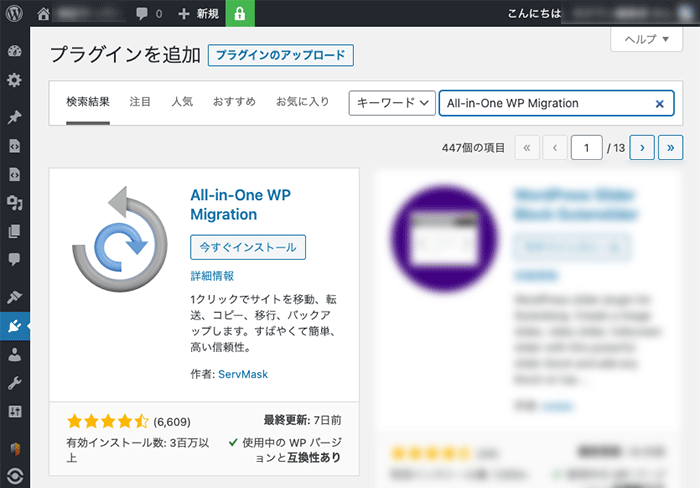
管理画面から検索してインストールしてください。
もしくは「wordpress.org」からダウンロードし、アップロードしてインストールしてください。
- WordPress管理画面 > プラグイン > 新規追加 >「All-in-One WP Migration」で検索
- 「wordpress.org」からダウンロード

All-in-One WP Migration and Backup
Trusted by 60M+ sites: The gold standard for WordPress migration and backup. Migrate, backup, and restore your WordPress site with one click.
WordPress.org 日本語WordPressのデータ移行の流れ
All-in-One WP Migrationを利用してWordPressのデータ移行を行う場合、下記のような流れになります。
データ移行の流れ
- 【新・旧サーバー】新・旧サーバーのWordPressにプラグインをインストールして有効化する。
- 【旧サーバー】プラグインを利用して、サイトデータをエクスポートして、自分のPCにファイルをダウンロードする。
- 【新サーバー】自分のPCにダウンロードしておいたファイルを新しいサーバーのプラグインにインポートする。
- 【新サーバー】ファイルのインポートが完了すると、WordPressのサイトデータが上書きされます。
- 【新サーバー】WordPress管理画面にログインする。
- 【新サーバー】停止していたWPプラグインを有効化する。
- 【新サーバー】WPテーマ・プラグインなどの設定を新しい環境に合わせて調整する。
プラグインの使い方
メニュー
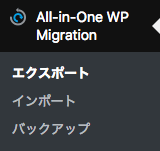
プラグインの管理画面は下記の場所にあります。
WordPress管理画面 > All-in-One WP Migration
【移設元】サイトをエクスポート
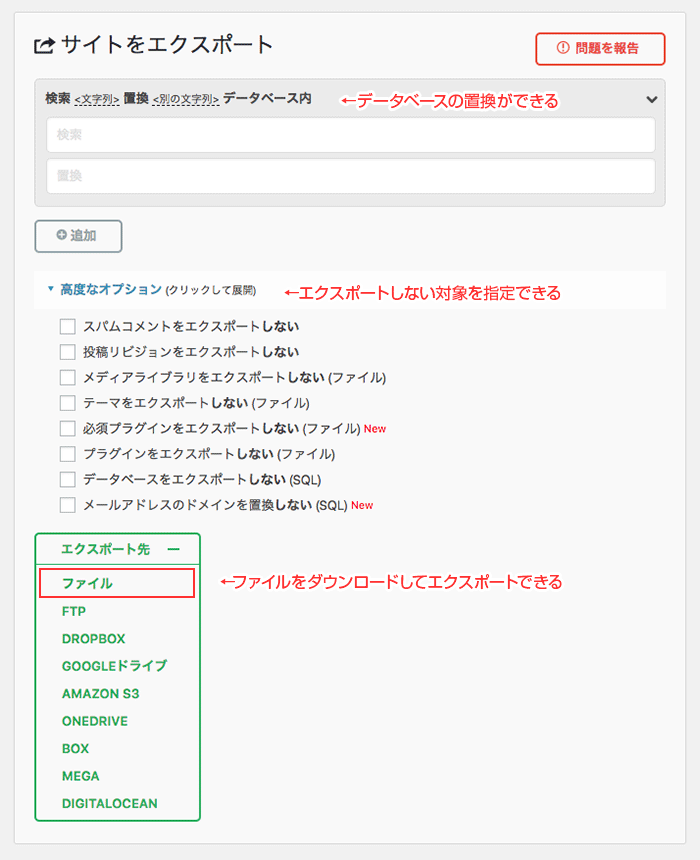
WordPressのサイトデータは、専用のファイル形式でエクスポートされます。(データ書き出し)
ファイルをエクスポートする際は、データベース内にあるテキスト・URLを置換することもできます。
また、オプションでエクスポートしない対象を指定することもできます。
何も指定しなければ、サイトデータが丸ごと出力されます。
ちなみに、オンラインストレージサービスやFTPを利用する場合は、有料の拡張機能が必要です。
エクスポート
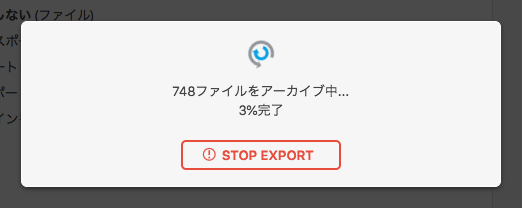
エクスポート実行中
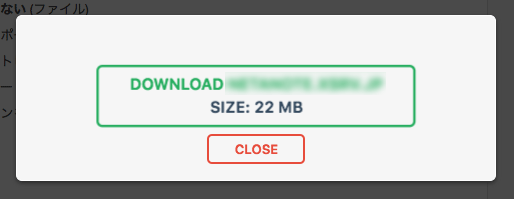
完了するとファイルをダンロードできる
【移設先】サイトのインポート
先ほど自分のPCにダウンロードしたファイルを移設先にインポートします。(データ取り込み)
インポートを実行すると、WordPressのサイトデータ(データベース、画像、テーマ、プラグイン)が上書きされます。
ファイルのインポートが完了したら、WordPressのサイトデータの移設が完了です。
ブログを表示して確認してみましょう。
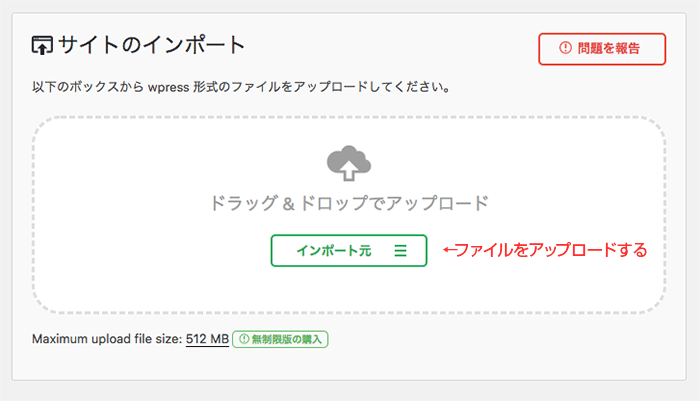
最大アップロードサイズの制限
無料版を利用する場合、最大アップロードサイズが「512MB」に制限されています。
それ以上の容量をアップロードするには、有料の拡張機能を利用する必要があります。
最大アップロードサイズを超える場合
サイトデータをエクスポートする際に、最大アップロードサイズを超えてしまう場合は、
メディアライブラリをエクスポートの対象から外して下さい。
画像・動画ファイルの容量が一番大きいので、メディアライブラリを除外すれば最大アップロードサイズに収まるはずです。
画像・動画ファイルは、FTPソフトなどを用いて、手動で入れ替えると、最大アップロードサイズの問題を解決できます。この方法が一番簡単で確実にデータ移行できます。
手動で入れ替えるディレクトリ
メディアライブラリのディレクトリをFTPソフトなどを利用して手動で入れ替えます。
/wp-content/uploads/
サイトデータのバックアップ&復元
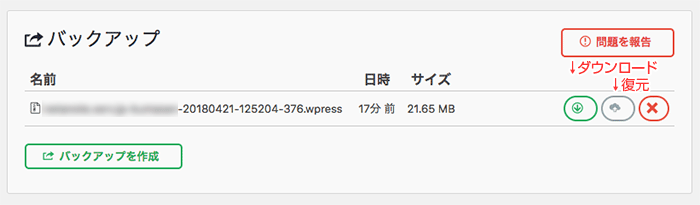
このプラグインにはWordPressのサイトデータのバックアップおよび復元する機能があります。
サイトデータをエクスポートすると、サーバー上にもバックアップファイルが保存されます。
そのファイルを利用してサイトデータの復元ができます。
まとめ
All-in-One WP Migrationは、サーバー移転・移設ができるWordPressプラグインです。
サイトデータのバックアップおよび復元の機能もあります。
このプラグインを上手く活用すると、WordPressのサーバー移転・移設の作業やテストサーバー構築作業を効率化できます。
例えば、ローカル環境にテストサーバーを構築する際に、このプラグインを利用してサイトデータを移設すると、テストサーバーを構築できます。便利なプラグインなので活用しましょう。
巻末おまけ
WordPressのデータ移行(サーバー移転)を行う方法は、上記で紹介したプラグイン以外にもデータ移行の方法が幾つかあります。
WordPressのサーバー移転を考えている方は、下記の内容を参考にしてください。
WordPress簡単移行

エックスサーバーで利用できる「WordPress簡単移行」の機能が超便利なので紹介します。
WordPressのサーバー移転・データ移行の際に利用する機能です。
この機能を利用すると、WordPressを新しいサーバー環境にインストールして、データ移行する工程を自動化できます。新しいサーバー環境へのデータ移行を簡単に完了できます。
新しいサーバー環境にWordPressをインストールして、データ移行する工程をレンタルサーバーの自動処理プログラムとプラグインが代わりに実行します。データ移行を実行するプラグインが自動的にインストールされます。
WordPress簡単移行とは?
「WordPress簡単移行」の機能は、エックスサーバーが公式に提供しているレンタルサーバーに組み込まれた機能です。
この機能を利用すると、WordPressを別のサーバー環境に簡単に移行・移設・移転できます。
他社のレンタルサーバーであっても、問題なくデータ移行できます。
WordPressを独自ドメインを利用して運用している場合、ドメインのネームサーバーの変更は自分で行う必要があります。
ネームサーバーの切り替えを行わなければ、移行元のWordPressに影響を与えることはありません。
参考記事
WordPress簡単移行のサーバー移転が便利すぎる【エックスサーバー】
エックスサーバーで利用できる「WordPress簡単移行」の機能が超便利なので解説します。WordPressの引越しの際に利用する機能です。WordPressを・・・
ネタワン



コメント Comments
コメント一覧
名無しさん がコメント
2015-07-29 03:26
お手数をおかけします。
質問を・・
>ファイルでエクスポート(書き出し)できます。ファイル以外でのインポート&エクスポートは、有料の拡張機能として提供されています。
「データベース(ブログの文章などのソース)、画像、テーマ、プラグイン」の
ファイルが 無料 でインポート・エクスポート出来るということですね?
有料の、「ファイル以外」というのは、ファイル以外に何がありますか?
ネタワン管理人 がコメント
2015-07-29 03:37
データの保存先のオンラインストレージサービスやFTPのことを指します。
説明が紛らわしかったですかね。
File ←無料
Dropbox ←有料の拡張機能
Google Drive ←有料の拡張機能
Amazon S3 ←有料の拡張機能
FTP ←有料の拡張機能
名無しさん がコメント
2015-07-30 02:51
ありがとうございます。
ファイルをパソコンにダウンロードして使用するなら、無料ということですね。(^^)
お手数をお掛けしました。
この記事、とても参考になりました。
名無しさん がコメント
2016-06-22 08:30
最大アップロードサイズを超える場合メディアライブラリ(画像ファイル)をエクスポート対象から除外
しFTPソフトなどを用いて、手動でアップロードとありますが
引っ越し元のどのフォルダをダウンロードしFTPで引っ越し先に上書きすればいいのでしょうか?
ネタワン管理人 がコメント
2016-06-22 14:26
画像ファイルが格納されているディレクトリは下記の場所になります。
ディレクトリ丸ごとコピーして差し替える必要があります。
/wp-content/uploads/
ただ、ファイルサイズが大きい場合は、画像ファイルが沢山あるのでコピーに時間がかかると思います。
手間をかけたくない場合は、有料版のプラグインを購入するのもありだと思いますよ。
このプラグインは結構便利なので何度も使えますよ。
名無しさん がコメント
2016-09-06 06:04
同じドメインでサーバーだけ引っ越ししたい場合、
引っ越し先にWord Pressを入れても、
開いたらURLが同じですから引っ越し元の方のサイトが表示されます。
こういう場合はどうすればよろしいでしょうか?
ネタワン管理人 がコメント
2016-09-06 12:01
ドメイン取得サービス側(お名前COMなど)のネームサーバーの変更は行いましたか?
推測ですが、そこの情報が古いままだから以前のサーバーが表示されるのではないでしょうか。
ドメイン側の設定を見直してみましょう。
名無しさん がコメント
2016-09-07 01:24
お返事ありがとうございます。
ドメインのネームサーバー変えちゃうと空のWord Pressがお客さんに表示されてしまう時間が出来てしまいますよね?
だから、あらかじめ新しい方のサーバーに現在のデータを移したうえでDNS変えたいのですが、URLが同じだと無理なんですよね~・・・これはやっぱり要求しすぎなんですかね~w
ネタワン管理人 がコメント
2016-09-07 03:17
別のサーバーへの移転作業は、アクセス数の少ない深夜の時間帯に短時間で作業を完了させるしかないと思いますよ。
All-in-One WP Migrationの有料版プラグインを利用すれば、最短時間で移転作業を完了できますよ。
どうしても作業中の状態を見せたくない場合は、サイト全体にアクセス制限をかけた上で、「只今メンテナンス中です。」とか表示してサイトを隠す方法もありますが。
名無しさん がコメント
2016-09-07 04:20
なるほど、ありがとうございました。
はてブとグーグル+付けときました。
これからも頑張ってください。
名無しさん がコメント
2016-09-08 05:05
https://www.xserver.ne.jp/manual/man_domain_checkproxy.php
ここの『hostsファイルを編集して確認する方法』
で、IPアドレス指定してアクセスすることで、
新サーバーのWord Pressにアクセスすることが出来ました。
(この時に、hostsのファイルに「アクセス拒否」されてしまったのですが、
hostsファイルを右クリック⇒プロパティ⇒セキュリティタブで、編集できるようにチェックを入れたら出来ました。)
これで、同じURL間のサーバー移行でも、DNS変えずに、
新サーバーの空Word Pressにアクセスでき、あらかじめall in one WP migrationでインポート出来ました。
URL変えずにサーバーだけ移転したい人も多いと思いますので、
この方法も周知されるとよいのではないでしょうか?
ネタワン管理人 がコメント
2016-09-08 06:47
参考情報ありがとうございます。
無事設定ができてよかったです。
エックスサーバーならネームサーバー変更前にレンタルサーバー側にドメインの追加設定ができるのですね。
最近はwpXレンタルサーバーとwpXクラウドばかり使っているので、その辺の仕様を忘れていました。
ちなみに、サーバー側の設定方法はレンタルサーバーごとに仕様が異なるので、ネタワンではあまり詳しくは記事には書いていません。
記事を見ている人が自分と同じレンタルサーバーを使っているとは限らないので。
いしかわ がコメント
2017-04-05 04:25
管理人様
初めまして。
ドメイン移行でこちらのプラグインを利用しようと思っているのですが、移転後も元のサイトはそのまま残っている(表示されている)形になるのでしょうか。
以前、手動で移転を行った際に、画像が表示されなくなってしまったので、移転しても当面は移転先をgoogleにキャッシュされないようにして、数日間はチェックを行い、完了後に301で完全に移転させようと思っています。
ネタワン編集部 がコメント
2017-04-05 05:00
こんにちは。
現状どのように運用されているのかが分からないので、こちらとしても、答えようがありません。利用しているレンタルサーバーによっても変わってきます。
いきなり本番サーバーに変更を加えず、テスト環境でプラグインを試してみることをお勧めします。
その方が安全です。
nana がコメント
2019-09-11 01:07
分かりやすい記事で、とても参考になりました!
ありがとうございます。
2つほど質問なのですが、
migrationはwp-configファイルも上書きしてしまいますか?
というのも、今テスト環境を作りたく
All-in-One WP Migrationを使用したいと思っています。
データベースは本番環境に影響与えたくないので
別のデータベースを作りました。
また、1番困っているのがエクスポートしようとすると5GBにもなってしまい。。
調べてみるとAll-in-One WP Migrationのバックアップフォルダ「ai1wm-backups」がすごく重い状態でした。
記事の方に「インポートを実行すると、WordPressのサイトデータ(データベース、画像、テーマ、プラグイン)が上書きされます。」とありますが、こちがの「ai1wm-backups」はデータ移動に関係ないフォルダになるでしょうか?
もう一つ怪しいのは「uploads」の中のbackwpupプラグインのバックアップが重かったので、こちらが関係しているのかなとは思ったのですが。。
お手数ですが教えていただけると幸いです。
よろしくお願いします。
ネタワン編集部 がコメント
2019-09-12 07:33
こんにちは。
ご質問ありがとうございます。
1)設定ファイルについて
このプラグインはwp-configファイルを上書きしなかったと思いますが、注意点もあります。
キャッシュ系やセキュリティ対策系のプラグインが設定ファイルに影響を与える場合もあるので、サーバー移行の際はプラグインは全て一旦停止しておいた方が確実ですよ。
2)容量の問題について
エクスポートする際に容量を少なくするコツですが、アップロードファイル(画像など)はエクスポートの対象から外した上で出力するとファイル容量が劇的に減りますよ。
そして、アップロードファイル(画像など)は、FTPソフトなどを利用して手動で移設しましょう。
あと、ご指摘の通り、バックアップ系のプラグインのファイルを削除すると容量が減りますね。それもやっておきましょう。
もし、そういった作業が面倒に感じる場合は、有料版のライセンスを購入することを検討しましょう。