

WordPress(ワードプレス)を初めて利用する方のために、WordPressの基本機能の使い方ガイドをまとめました。
初心者の方でも、WordPressの基本機能の使い方を習得できます。
初歩的なことから丁寧に解説しています。
WordPressは難しくありません。コツさえ分かれば簡単です。
WordPressの使い方で分からないことがあったら「使い方ガイド」を参考にしてください。
WordPressを利用して、あなたもブログを始めてみましょう。
使い方ガイドの内容
WordPress使い方ガイドでは、下記の内容を解説しています。
機能ごとに特集記事を用意しています。
- 使い方ガイド
-
- WordPress入門
- WordPressインストール
- WordPress簡単移行(引越し)
- WordPressの初期設定
- エディタの使い方
- 基本機能の使い方
- テーマで外観を変更する
- プラグインで機能を拡張する
WordPressの始め方

WordPressでブログを始める手順を解説しています。
「簡単インストール」の機能を活用すれば、初心者でも簡単にWordPressを始めることができます。
WordPress入門
初めての方でも、WordPressを利用してブログを簡単に始めることができます。
初心者向けに丁寧に解説しています。
- WordPressを始める
- レンタルサーバーを借りる
- ドメインを取得する
WordPress入門【やさしい・初心者向け】
WordPress(ワードプレス)を初めて利用する方のために、ブログを始めるのに必要な情報をまとめました。この記事を読めば、初めての方でもWordPressを利・・・
ネタワンインストール
近年のレンタルサーバーには、簡単インストール機能が用意されています。便利な機能を活用しましょう。
WordPress簡単インストール
レンタルサーバーに標準で用意されている「WordPress簡単インストール」の機能を活用すれば、
簡単にWordPressをインストールできます。
- 簡単インストールの手順
WordPress簡単インストール機能が便利すぎる【エックスサーバー】
エックスサーバーのレンタルサーバーに標準で用意されている「簡単インストール」の機能を利用してWordPressを新規インストールする手順を紹介します。簡単インス・・・
ネタワンWordPress簡単移行(引越し)
「WordPress簡単移行」の機能を活用すれば、簡単にWordPressの引越しができます。
- サーバー移転・データ移行の手順
WordPress簡単移行のサーバー移転が便利すぎる【エックスサーバー】
エックスサーバーで利用できる「WordPress簡単移行」の機能が超便利なので解説します。WordPressの引越しの際に利用する機能です。WordPressを・・・
ネタワンドメイン取得から始める
初めての人向けに「ドメイン取得方法」と「WordPress簡単インストール」の手順を解説しています。
- ドメイン取得
- レンタルサーバーの設定
- 自動インストール
ドメイン取得からWordPressインストールまでの手順を解説
エックスサーバーを利用してドメイン取得からWordPressのインストールまでの手順を解説します。この記事ではブログの設置が初めての人向けに「ドメインの取得方法・・・
ネタワンWordPressの初期設定

レンタルサーバーにWordPressのインストールが完了したら、
次は、WordPressの管理画面にログインして初期設定を行います。
初めての方は、この記事を参考に初期設定を行いください。
初期設定
- 初期設定の手順
やさしいWordPress初期設定の手順【インストール後】
WordPress(ワードプレス)の初期設定の手順をやさしく解説します。レンタルサーバーにWordPressのインストールが完了したら、次は、WordPress・・・
ネタワンエディタの使い方
WordPressを利用してブログの記事を書く際に利用する「エディタの使い方」について解説します。
新・旧のエディタ
WordPressには「ブロックエディタ」と「クラシックエディタ」の2種類のエディタが存在します。
それぞれ特徴や操作方法が異なるので、特徴を理解した上で利用する必要があります。
| ブロックエディタ |
|
|---|---|
| クラシックエディタ |
|
ブロックエディタ入門
ブロックエディタの使い方について解説しています。
ブロックエディタの使い方
- 新・旧のエディタの違い
- エディタの使い方

WordPressのブロックエディタの使い方【初心者向け】
WordPressのブロックエディタ(新エディタ)の使い方を解説します。合わせて、それ以前に利用されていたクラシックエディタ(旧エディタ)についても解説します。・・・
ネタワン投稿・固定ページ
投稿・固定ページの使い方について解説しています。
投稿(POST)
- ブロックエディタで記事を書く
- クラシックエディタで記事を書く

WordPressの投稿の使い方・特徴【POST】
WordPress(ワードプレス)の投稿の機能を利用して記事を書く方法について説明します。投稿(POST)の機能は、WordPressの標準機能です。ブログの記・・・
ネタワン固定ページ(PAGE)
- ブロックエディタでの利用
- クラシックエディタでの利用
WordPressの固定ページの使い方・注意点【PAGE】
WordPress(ワードプレス)の固定ページの機能について説明します。固定ページ(PAGE)は、WordPressの基本機能です。機能の役割や使い方を理解した・・・
ネタワンメディアライブラリ
画像ファイルなどを管理するメディアライブラリについて解説しています。
- メディアライブラリの使い方

WordPressのメディアライブラリの使い方【画像ファイル】
WordPress(ワードプレス)のメディアライブラリの使い方について説明します。WordPressの画像ファイルの管理・編集は、メディアライブラリを利用します・・・
ネタワン基本機能の使い方
WordPressの基本機能の使い方・役割について解説しています。
WordPressはテーマを入れ替えることで、外観とテーマの機能を変更できます。
そして、プラグインを利用することで、機能を拡張できます。
基本機能の使い方
| テーマ |
WordPressテーマは、デザインと機能を管理するテンプレートを集めたものです。テーマを入れ替えることで、デザイン(外観)や機能を入れ替えることができます。 ちなみに、テーマのデザイン・機能・設定方法は、テーマごとに異なります。詳しくは、あなたがお使いのWPテーマのマニュアルをご確認ください。
|
|---|---|
| プラグイン |
WordPressのプラグインは、機能を拡張する役割があります。 |
| ユーザー管理 |
WordPressの管理者ユーザーの登録情報の変更ができる機能です。 |
| その他機能 |
テーマで外観を変更する

WordPressテーマを利用することで、外観・機能を入れ替えることができます。
テーマは数多くの種類が存在します。あなたの目的に合うテーマを探してみましょう。
WordPressテーマを探す
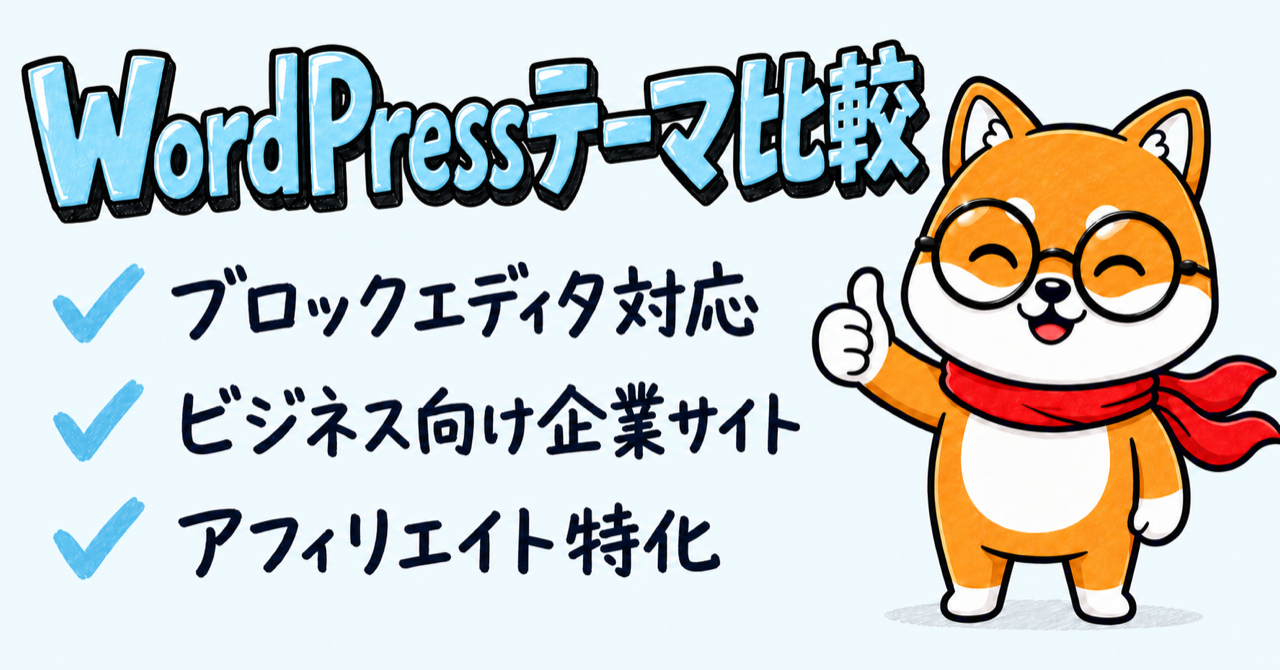
WordPressテーマ比較【9社の人気テーマを比較】
ブログ運営を効率化できるWordPressテーマ(テンプレート)を紹介します。有料販売されている日本製のWordPressテーマを集めました。個人がブログを運営・・・
ネタワンプラグインで機能を増やす

WordPressプラグインを利用することで、様々な機能を拡張することができます。
WordPressの初期状態は、限られた機能しかありません。
プラグインを利用してWordPressの機能を拡張しましょう。
WordPressプラグインを探す
WordPress優良プラグイン30選【ネタワン管理人オススメ】
WordPress(ワードプレス)を利用してブログを運営する際に役立つプラグインを紹介します。プラグインはWordPressの機能を拡張する役割があります。プラ・・・
ネタワンまとめ
WordPressを初めて利用する方のために、WordPressの基本機能の使い方ガイドを紹介しました。
初心者向けに初歩的なことから丁寧に解説しています。
WordPressの使い方で分からないことがあったら「使い方ガイド」を参考にしてください。
あなたの役に立てば幸いです。
経験に基づく助言

慣れるのに最短の道は「実践」です。
実際に自分でブログを運営することで、ノウハウが溜まっていきます。
焦らず、じっくり、ブログ運営に取り組みましょう。

コメント Comments
コメント一覧
コメントはありません。