

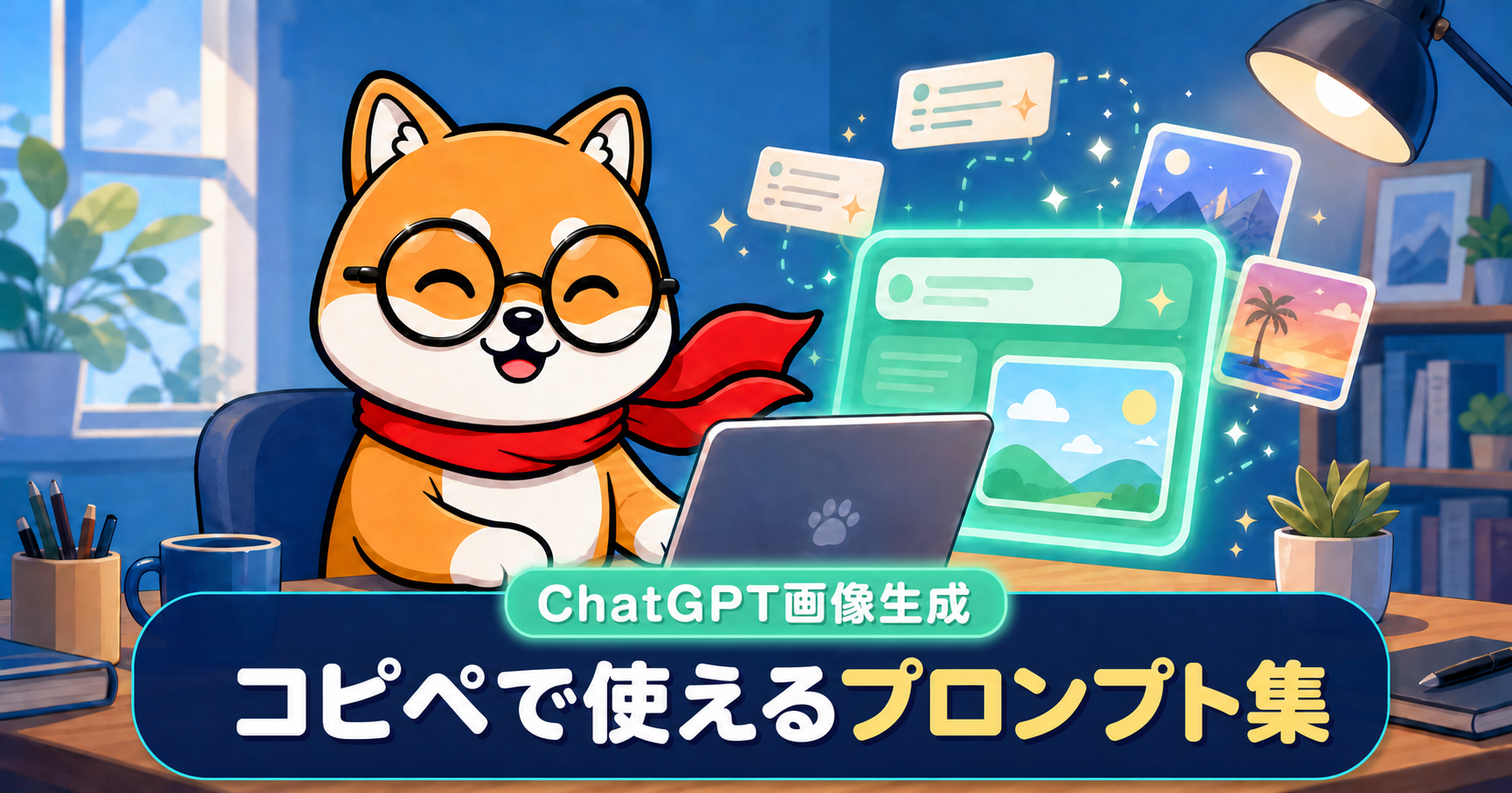
ChatGPTの画像生成を利用してブログ画像を作るプロンプト(指示書)の見本と書き方の解説をまとめました。
この記事で紹介するプロンプト(指示書)は、コピー&ペーストしてそのまま利用できますが、あなたの目的に合わせてカスタマイズして利用することをお勧めします。
ChatGPTの画像生成は、ブログ・SNSで利用する画像を自分で作りたい場合に役立ちます。
ちなみに、画像生成機能はCodexでも利用できます。
ChatGPTの画像生成の使い方は簡単です。ChatGPTに対して作りたい画像の特徴などの指示を文章として伝えるだけで、ブログのアイキャッチ、図解イラスト、人物キャラなどの画像を簡単に生成できます。
画像生成機能の仕様に慣れるまでに少し時間がかかりますが、慣れてしまえば簡単です。
あなたも、ブログのアイキャッチ画像を作ることから始めてみましょう。
目次[閉じる]
はじめに
先に読む記事
この記事は下記の記事から連続して読むことを想定しています。
先に下記の記事を読んだ上で、この記事を読み進めてください。
AI時代のブログ運営 AIとの共同編集
ブログ運営者とAIが共同で記事編集する手順【ChatGPT、Codex】
AI時代のブログ運営術について初心者向けに解説します。初心者でもAIを活用すれば、高品質のブログ記事を効率的に作成できます。結論から先に説明すると、ブログ運営者・・・
ネタワンブログ画像の作り方 基本編
【ChatGPT画像生成】AI時代のブログ画像の作り方を解説
ChatGPT画像生成は、ブログ運営者にとって画像作成の選択肢と表現の幅を広げてくれる便利なツールです。その魅力と基本的な使い方などを解説します。あなたのブログ・・・
ネタワンこの記事で学べる内容

初めての方でも利用しやすいように、プロンプト(指示書)の書き方をなるべくシンプルにしています。
- 要点
-
- 実際にコピペで使えるプロンプト(指示書)の見本と書き方のコツを解説
- ChatGPT/Codexの画像生成は、ブログ・SNSに投稿する画像を自分で作る際に役立つ
- よくある失敗と改善例を解説
- 最後に、ネタワン管理人からの助言あり
この記事で利用するツール
- AIモデル:GPT 5.6 以降(ChatGPT Work / Codex)
- 画像生成:GPT Image 2.0
画像生成の基本的な使い方
まず最初に、一番シンプルな使い方を解説します。
ChatGPTに文章で伝える内容は、ざっくりとした内容でも画像を生成できます。
少し難易度が上がりますが、具体的に指示内容を書くと、より複雑な画像を生成することもできます。
ブログのアイキャッチ
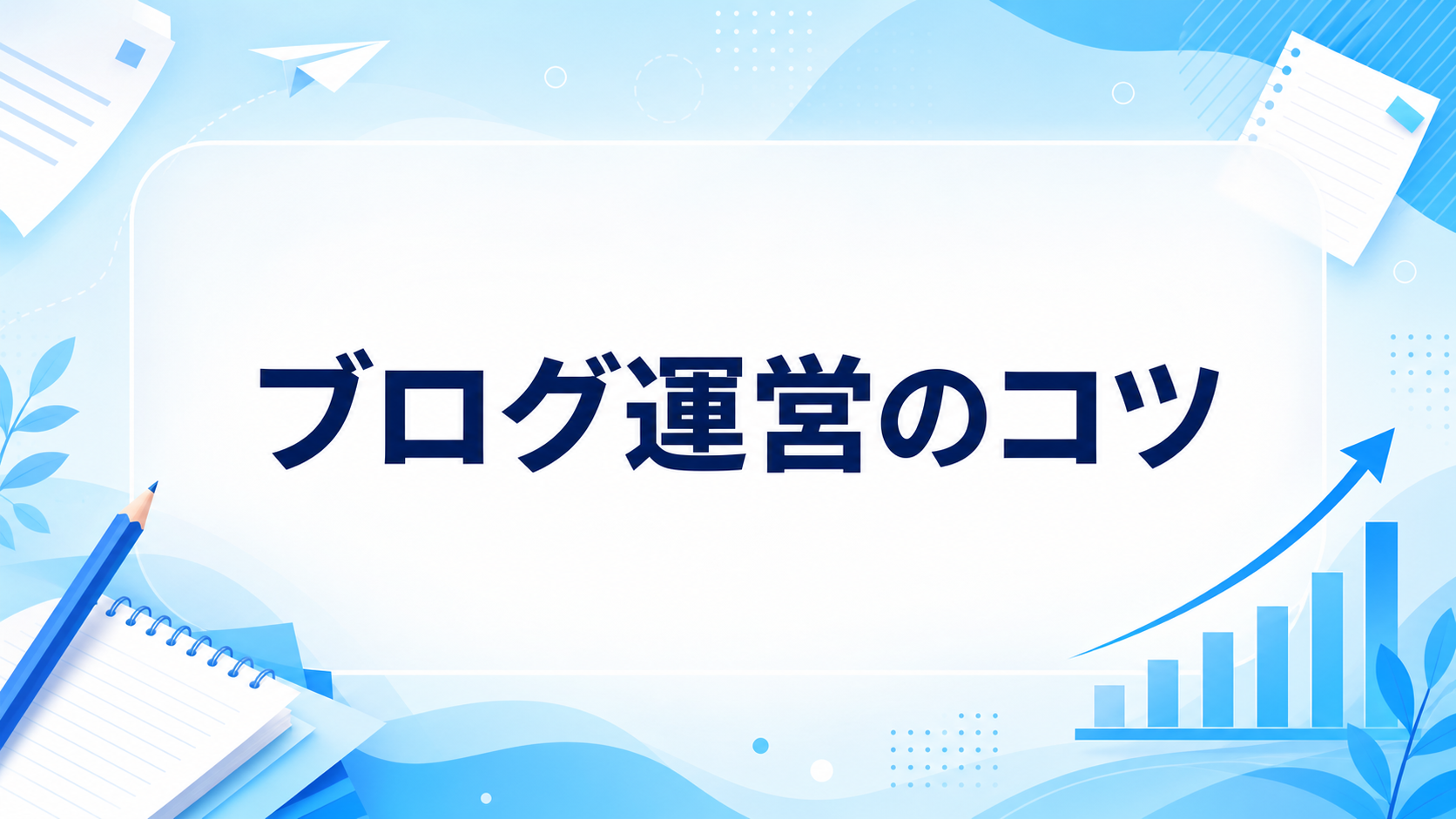
ブログのアイキャッチ画像を青色系の明るい雰囲気で生成してください。
画像の中央に「ブログ運営のコツ」のタイトルを読みやすい文字で入れていください。
ブログのアイキャッチを生成した例
記事に配置する画像
PCで作業している若い男女をアニメ風の画像で生成してください。
記事に配置する画像を生成した例
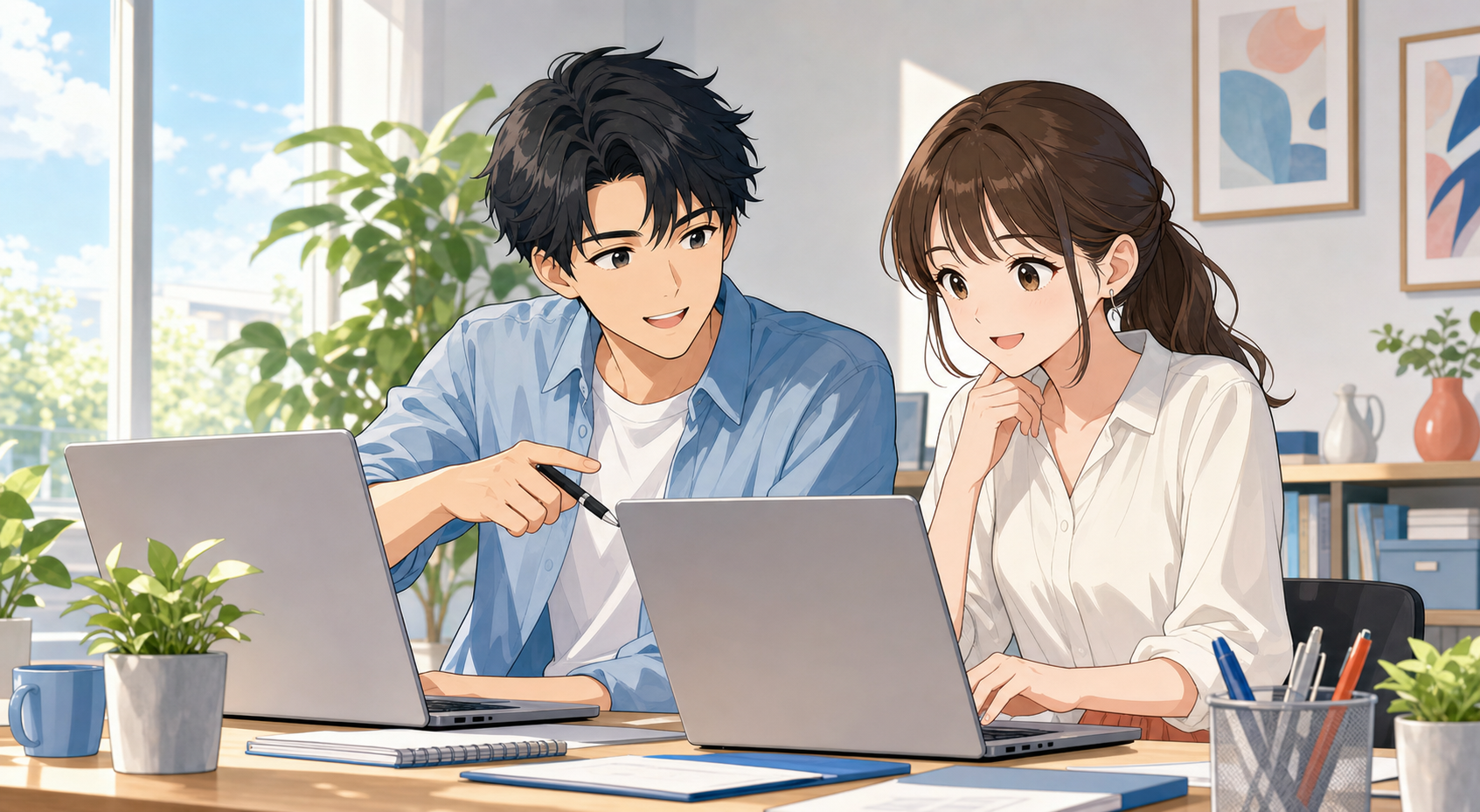
具体的に指示する例
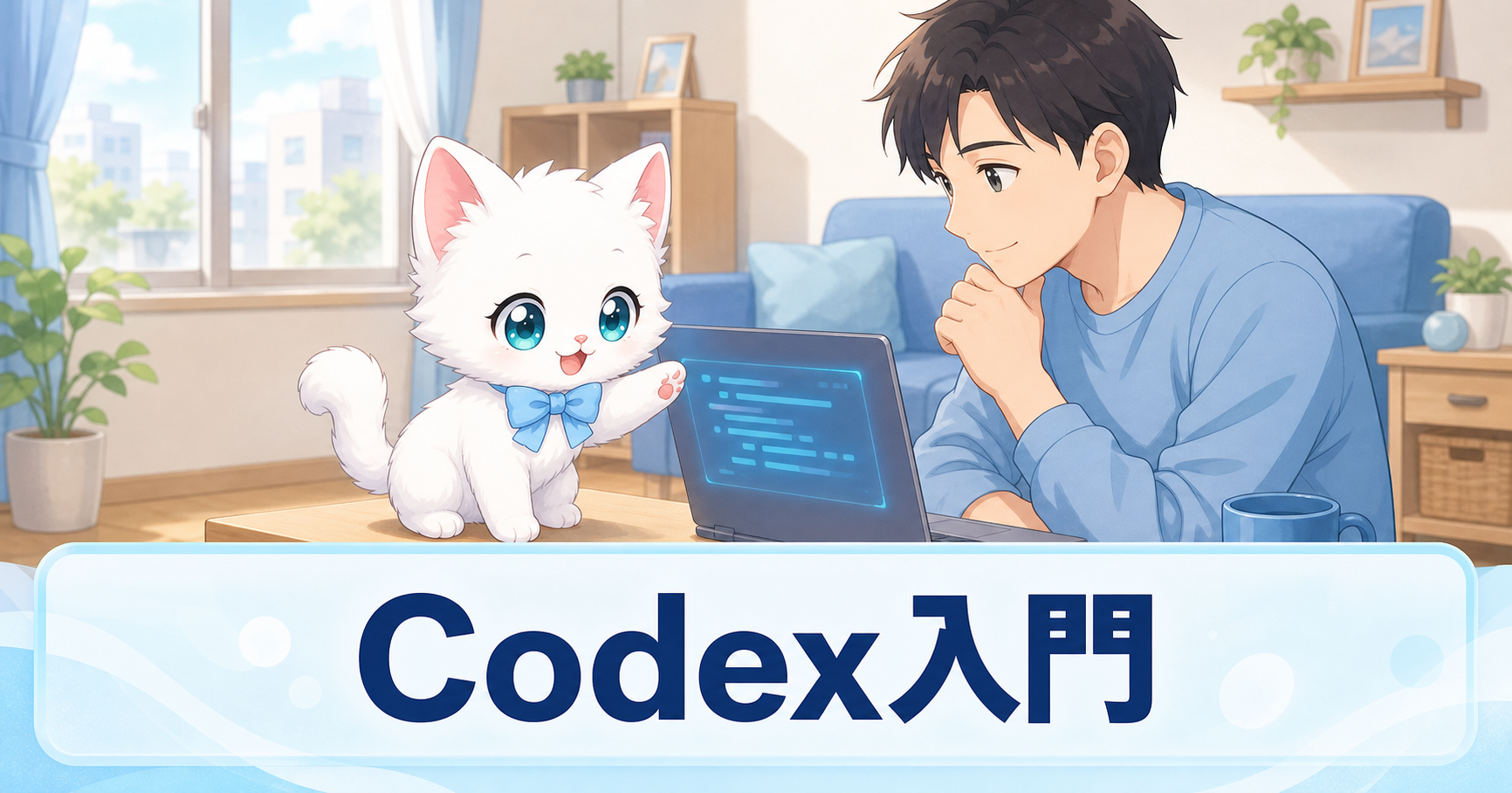
白い子猫のキャラクター(添付画像)が「Codex」を自宅で個人に教えている場面を1K解像度(1280 x 670 px)生成してください。
画像の中央下部に「Codex入門」のタイトルを入れていください。
ブログのアイキャッチとして利用するので、情報を詰め込みすぎず、タイトルの文字の読みやすさに配慮してください。
キャラクターの特徴は変更せず、完全再現してください。
上記のように、作りたい画像の内容と制約などを具体的に文章で伝えると、ChatGPTが画像を生成してくれます。
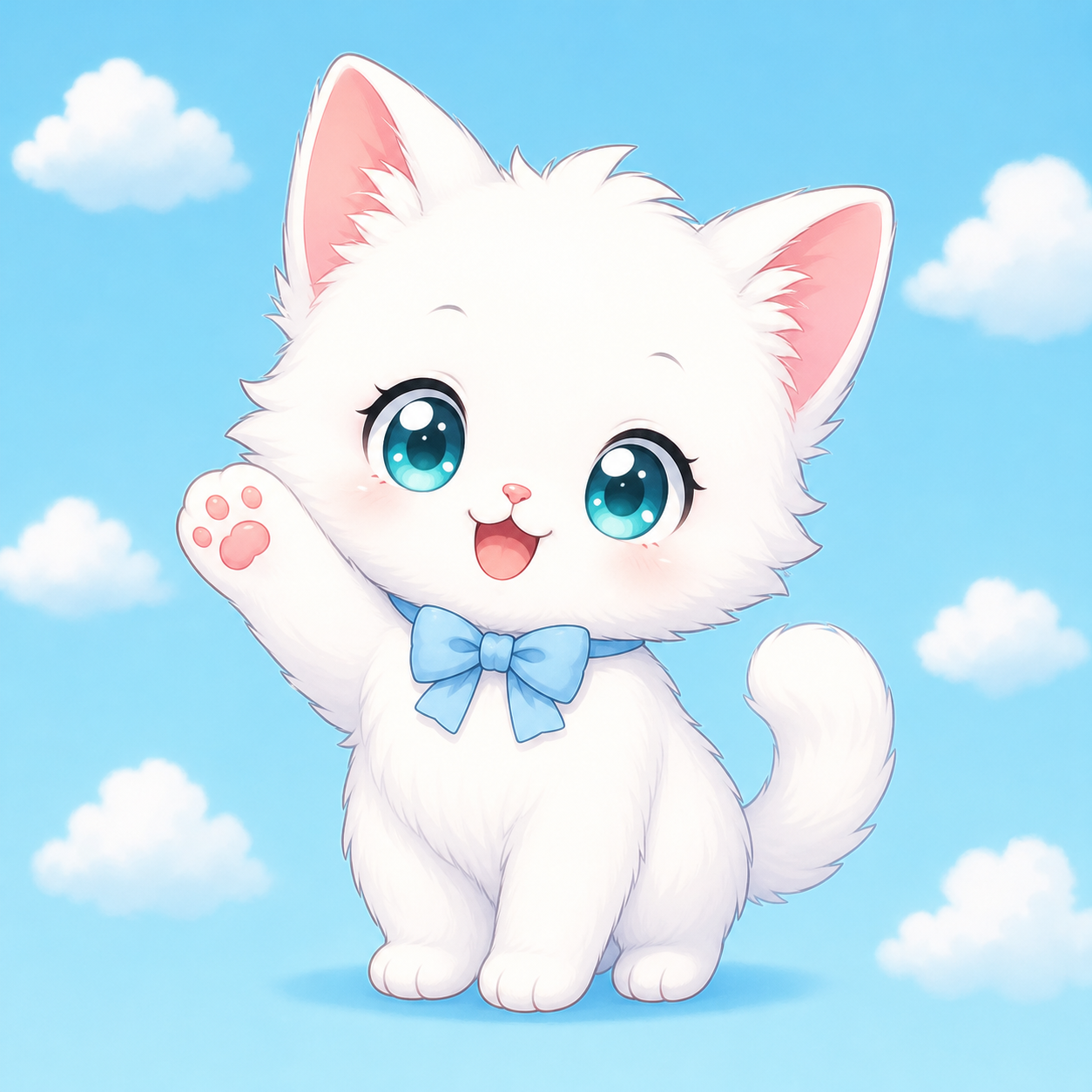
例として「白い子猫」を利用していますが、あなたがオリジナルキャラクターを作成して利用することをお勧めします。
参考画像としてオリジナルキャラクターを添付
ブログのアイキャッチを生成した例
補足説明
- ChatGPT画像生成は1回では完成しない場合が多いです。微調整を繰り返して完成させましょう。
- 一般的なブログの記事の先頭に表示するアイキャッチ画像を生成する場合は、noteのアイキャッチの画像サイズで作成することオススメします。
1K解像度「1280 x 670 px」は、noteのブログが推奨する画像サイズです。 - オリジナルキャラクターを利用する場合、文章で指示するだけでは指示が無視される場合が多いです。予め作成済みの参考イラストを添付して読み込ませることで、指示を正確に伝えることができます。そして、「キャラクターの特徴は変更せず、完全再現してください」と付け加えると、完全再現に近い状態になります。
追加の修正依頼もできる
また、画像をその都度生成するだけでなく、生成した画像に対して「背景の情報量を減らしてシンプルにして」「人物の表情を明るくして」「アイキャッチの画像サイズを横長に変更して」といった修正依頼を後から指示することもできます。
- 修正依頼の例
-
- 背景の情報量を減らしてシンプルにして
- 背景を野外の公園に変更にして
- 人物の表情を笑顔に変更して
- 人物の衣装を青いTシャツに変更して
- 人物の顔に丸メガネをかけて
- 画像サイズを横長に変更して
- 画像サイズをスマホ用の縦長に変更して
- タイトルのフォントを明朝体に変更して
- タイトルを縦書きの明朝体に変更して
コピペで使えるプロンプト集
ブログ・SNSで使うことを想定したプロンプト(指示文)を紹介します。
そのままコピペして使えますが、あなたのブログ・SNSに合わせて調整して利用してください。
アニメ風の人物キャラ
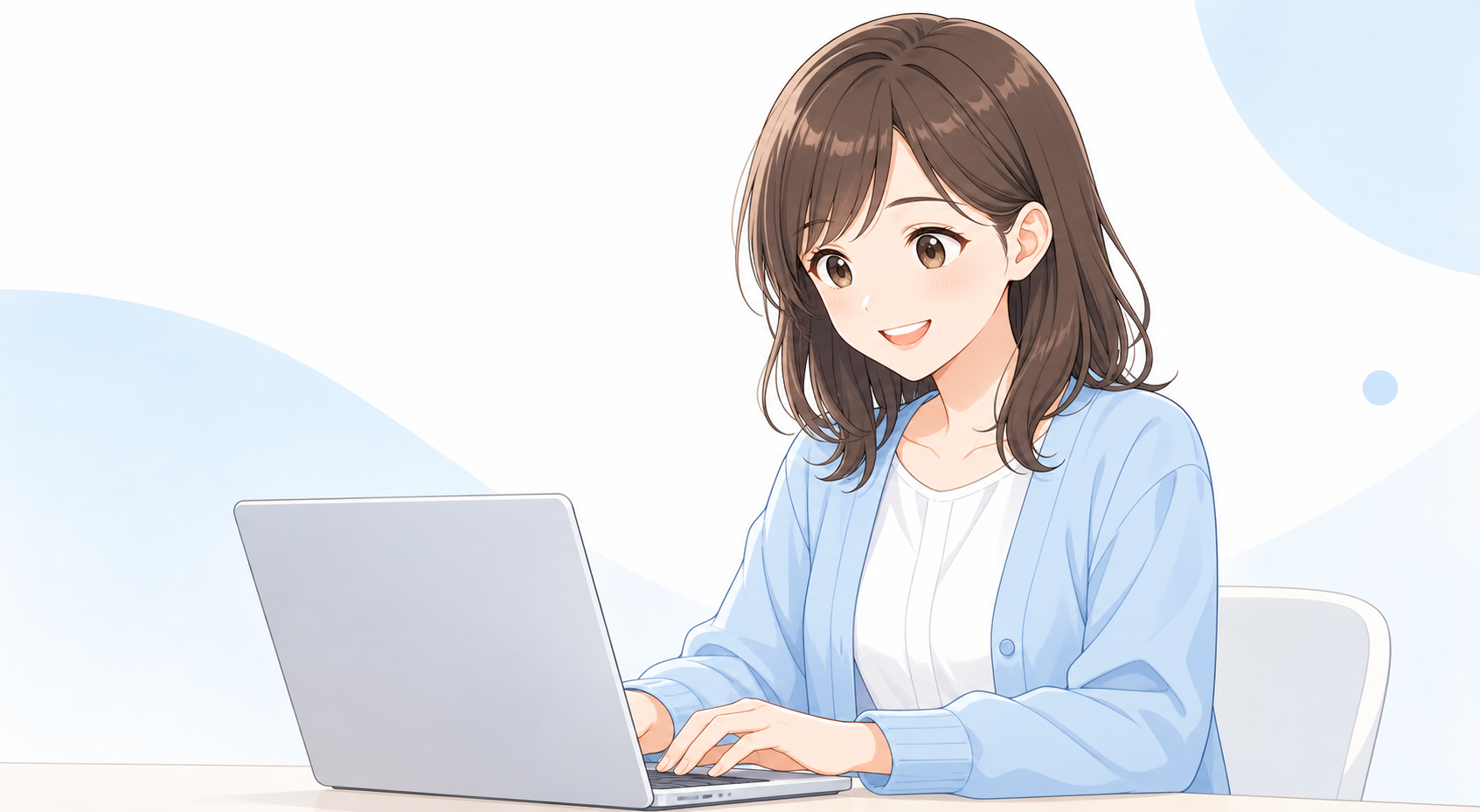
ブログのアイキャッチに使う、親しみやすいアニメ風の人物キャラクターを生成してください。
20代の日本人の人物で、明るい表情、ノートパソコンを見ながら作業している場面。
背景はシンプルな白と淡い青、ブログ初心者にも親しみやすい雰囲気。
画像内に文字は入れないでください。
このプロンプトは、ブログ運営ノウハウやAI活用記事に使いやすいです。
アニメ風にすることで、実写画像よりも親しみやすい印象になります。
ブログの雰囲気をやわらかくしたい場合に向いています。
アニメ風人物キャラを生成した例
補足説明
実際に画像を生成してみると、PCで作業している親しみやすい若い女性の画像が生成されました。
もし、背景がシンプル過ぎると思う場合は、背景をカフェや職場などに変更してみるのも良いかもしれません。
実写風の人物キャラ
ブログ記事の説明画像として使う、実写風の人物画像を生成してください。
30代の男性がカフェでノートPCを開き、AIツールを使っている場面。
自然光、落ち着いた雰囲気、清潔感のある構図。
実在の人物には似せず、架空の人物として生成してください。
画像内に文字は入れないでください。
実写風の画像は、記事に現実感を出したいときに使いやすいです。
ただし、実在人物の写真と誤解されるような使い方には注意が必要です。
ブログで使う場合は、必要に応じて「AI生成画像です」と明記すると安心です。
実写風の人物キャラを生成した例

※ これはChatGPTが生成した架空の人物画像です。
補足説明
実写風の画像は、記事にリアルな雰囲気を出す効果が期待できます。
ただし、本物の写真のように見える場合もあるため、使う場所には注意が必要です。
あくまでも架空の人物として生成するようにしましょう。
実在する人物や団体に特徴を似せすぎると、個人の肖像権や他人の著作物を侵害する恐れがあります。
AIが生成した画像だからこそ、細心の注意が必要になります。
動物キャラ
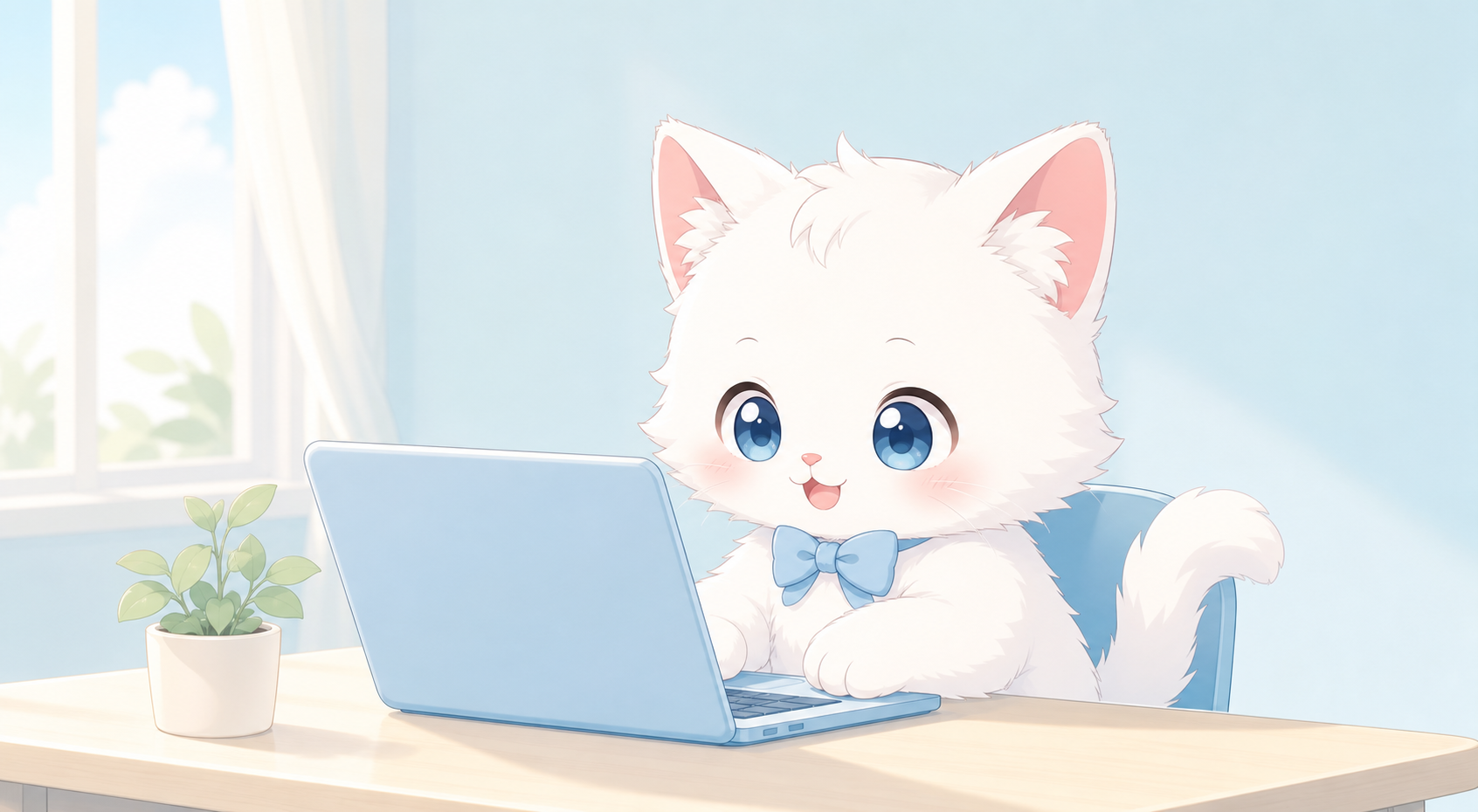
ブログの案内役として使える、かわいい動物キャラクターを生成してください。
白い子猫のキャラクターが、パソコンの前でブログを書いている場面。
アニメ風、やさしい表情、淡い背景、初心者向けブログに合う親しみやすい雰囲気。
画像内に文字は入れないでください。
動物キャラは、ブログの案内役や吹き出し用キャラクターに向いています。
人間のキャラクターよりも親しみやすく、初心者向けの記事とも相性が良いです。
動物キャラを生成した例
補足説明
動物キャラは、ブログの雰囲気をやさしく、やわらかくするのに役立ちます。
ブログの記事に配置する「吹き出し」に使うなら、背景なし、シンプル背景で作ると使い回しが効きます。そして、感情・表情・衣装の違うパターンを複数パターン作っておくと、様々な場面で活用できるので、動物キャラをブログで活用しやすくなりますよ。
人物の姿勢・場面・風景を具体的に指定
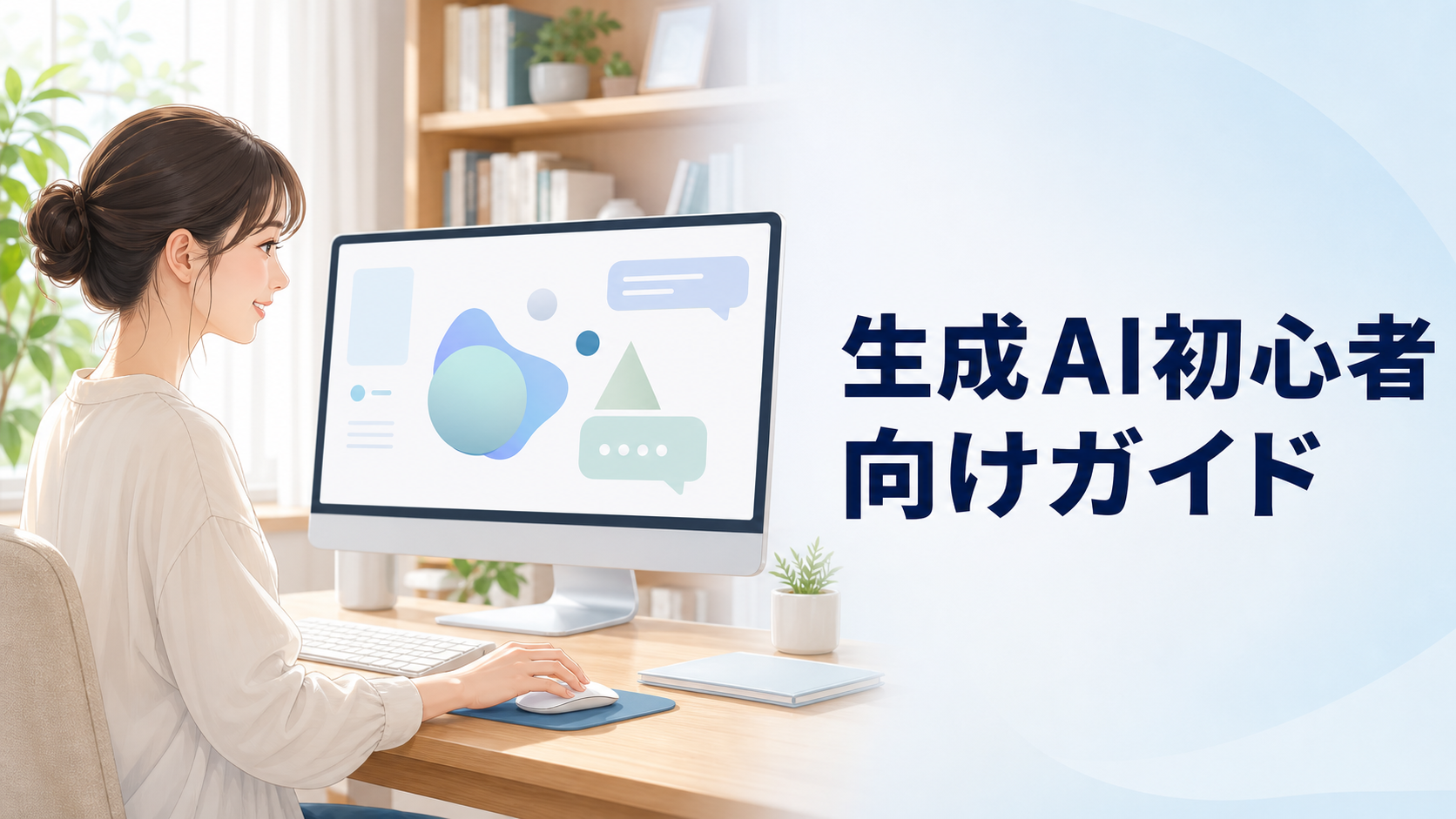
ブログ記事のアイキャッチ画像を生成してください。
若い女性が机に向かって座り、右手でマウスを操作、モニターにはAIの画面が表示されている。
背景は自宅の作業部屋で、観葉植物と本棚がある。
雰囲気は明るく、初心者でも安心して使えそうな印象。
横長のブログアイキャッチ向け構図で、画像の右側に「生成AI初心者向けガイド」のタイトルを読みやすい文字で入れていください。
上記のように、人物の姿勢、場面、背景、用途を具体的に指定すると、あなたが考えている通りの画像を作りやすくなります。
特にブログのアイキャッチ画像では、構図が重要です。
タイトル文字を後から入れる場合は「文字を入れる余白を残してください」と指定しておくと便利です。
Canvaなどの画像編集ツールを利用して、後から文字入れをすることもできます。
人物を具体的に指定した例
インフォグラフィック
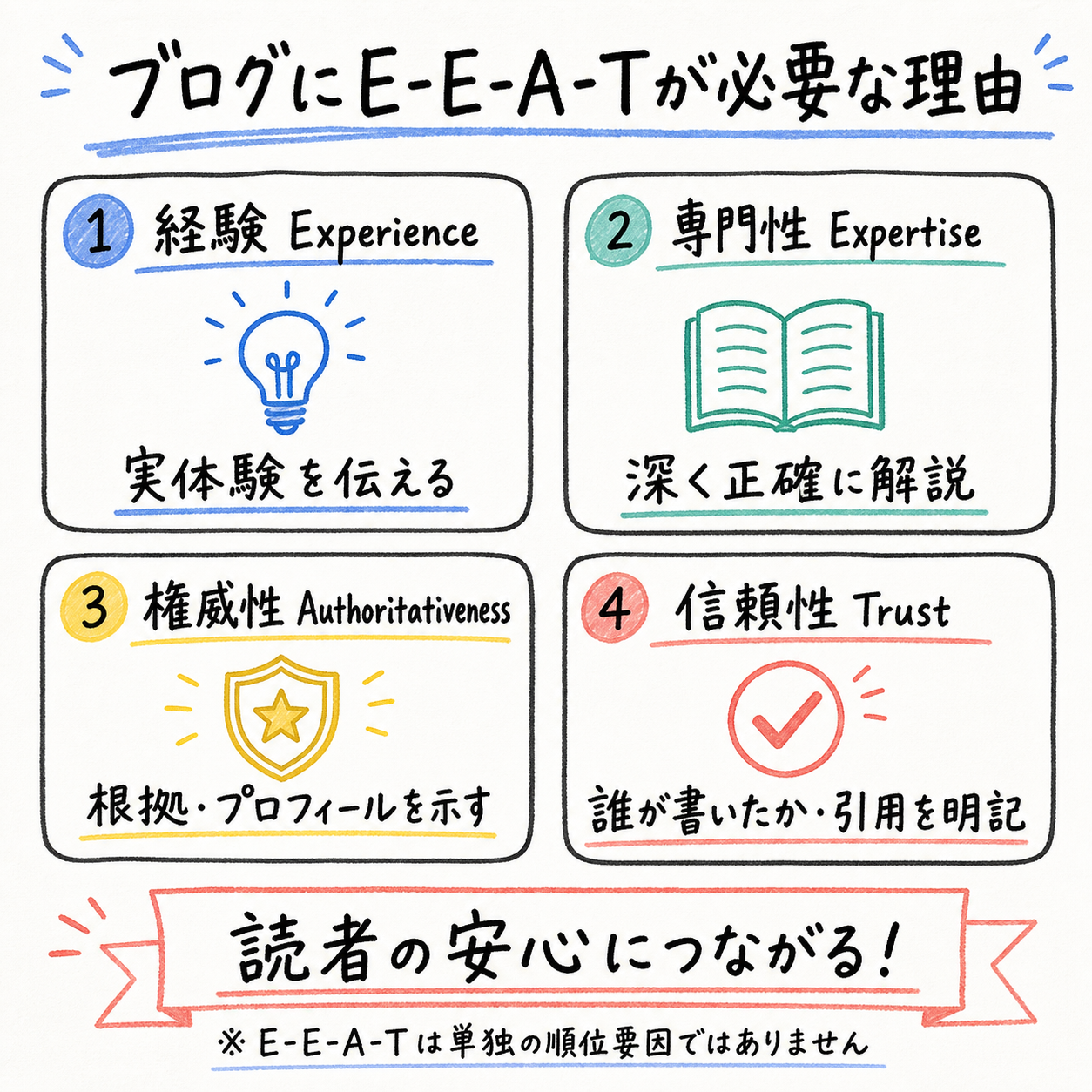
Googleが提言する「E-E-A-T」の要素がブログ記事に必要な理由について、初心者でもわかるように簡潔にまとめたインフォグラフィックを生成してください。
X投稿で利用する想定で、情報量とわかりやすさのバランスに配慮してください。
解説図は「ホワイトボード・手書き風」の作風にしてください。
画像に要点を集約して、簡潔にわかりやすく解説するの際に活用できるインフォグラフィックを作る例です。インフォグラフィックは「要点整理、概念図、流れ図」などの用途で活用すると役に立ちます。
インフォグラフィックを生成した例
補足説明
上記のプロンプトでは、インターネット検索からGoogleの公式ドキュメントを参照してインフォグラフィックを作成しています。
自分で調査を行う場合は、事前に調査内容をマークダウン形式で保存しておき、そのマークダウンファイルを読み込ませてからインフォグラフィックを作成することもできます。
YouTubeサムネイル
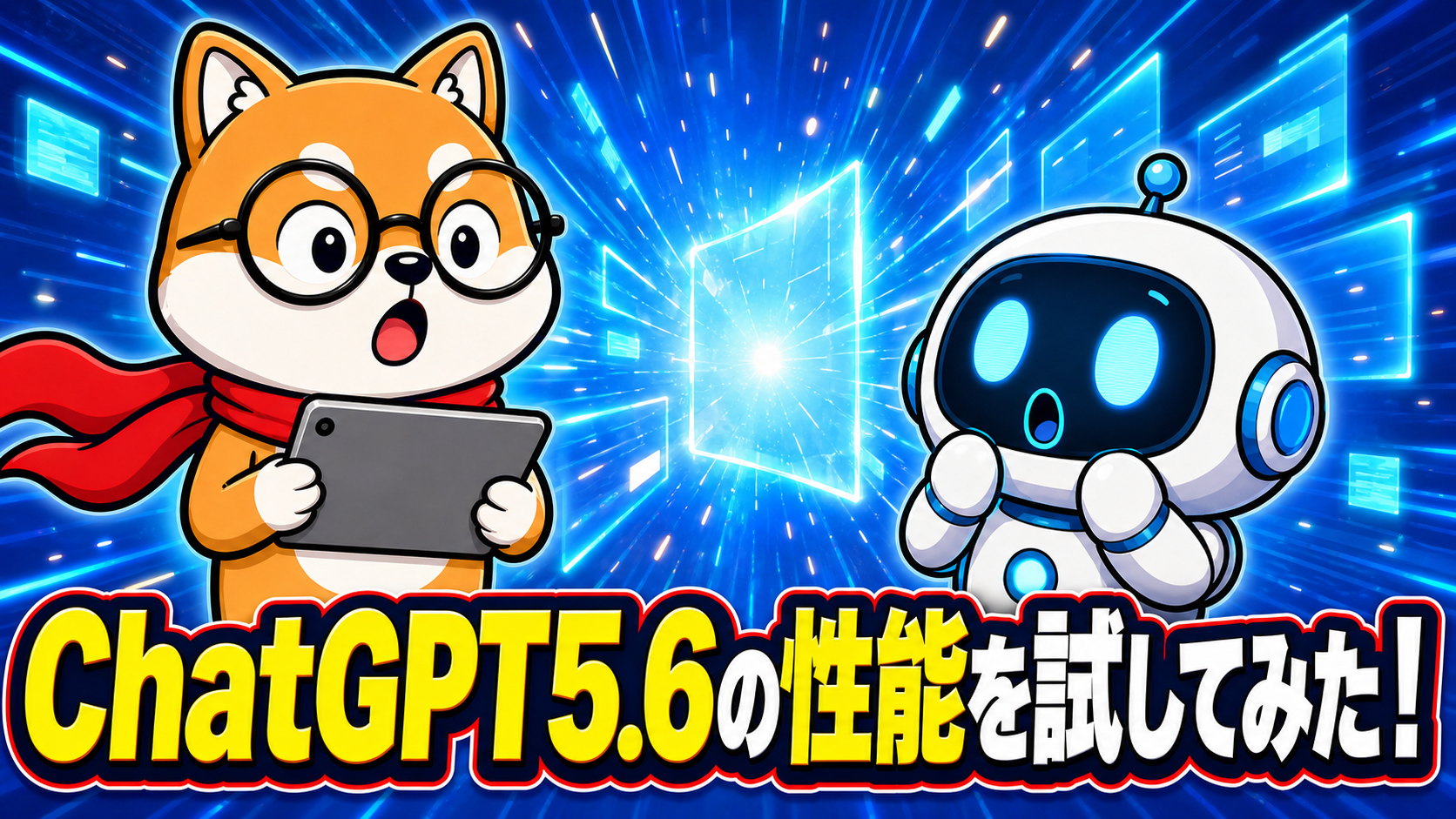
芝犬キャラ(添付画像)とAIロボが「ChatGPT5.6」の性能に驚いている場面のYouTubeサムネイルを生成してください。
キャラクターの特徴は変更せず、完全再現してください。
画面下側に「ChatGPT5.6の性能を試してみた!」のタイトルを目立つように配置してください。
インパクトの強い印象を与えるYouTubeサムネイルを作る例です。
添付画像でオリジナルキャラを指定することで、統一感のあるYouTubeサムネイルを作ることができます。
YouTubeサムネイルを生成した例
補足説明
YouTubeサムネイルはインパクト重視で作成することをお勧めします。
そして、YouTubeサムネイルにオリジナルキャラを登場させることで、動画本編に登場するキャラを視覚的に表現でき、サムネイルに統一感を出すことができます。
上記はあくまでも例なので、必要に応じて、表示する要素・作風・演出・背景を調整してください。
画像生成の失敗例と改善例
ChatGPT画像生成では、最初から理想通りの画像が出力されないことが多いです。
画像の出力結果から失敗原因を推測しながらプロンプト(指示書)を調整すると、画像の完成度を上げやすくなります。
失敗例1:背景が複雑すぎる
最初のプロンプト(指示書)で画像に出力したい内容を細かく指定しすぎると、出力された画像がゴチャゴチャして見えることがあります。
改善する場合は、以下のように指定します。
背景の要素を減らして、情報量を整え、見やすいバランスになるように調整してください。
失敗例2:文字が読みづらい
プロンプト(指示文)に指示を詰め込み過ぎると、生成される画像の内容が複雑になり過ぎて、ゴチャゴチャして見えたり、文字が読みづらくなる場合があります。
または、装飾が過剰になり、文字が読みづらくなることがあります。
その場合は、装飾を減らしたり、背景の要素を減らしたり、文字を読みやすく配慮して調整してみましょう。
タイトルの文字は読みやすさを優先して、シンプルな配色で文字を読みやすく配慮してください。
タイトルの文字は読みやすさを優先して、過度な装飾は避け、配色を3色以内に抑えてください。
タイトルの文字は読みやすさを優先して、背景の要素を減らして、文字を読みやすく配慮してください。
プロンプトを書く際のコツ
ChatGPT画像生成でブログ向けの画像を作るときは、プロンプトに具体的な条件を入れるのがコツです。
以下の項目を意識すると、画像の方向性を伝えやすくなります。
- 参考画像を添付する
- 画像の用途を指定する
- 画風を指定する
- 人物や動物の特徴を指定する
- 背景を指定する
- 構図を指定する
- 文字の有無を指定する
- ブログに合う雰囲気を指定する
- 実在人物や既存キャラクターに似せない
例えば「笑顔の日本人の画像を作ってください」だけでは、どのような人物画像が作りたいのか伝わりにくいです。
一方で、「ブログのアイキャッチ用」「初心者向け」「明るい雰囲気」「横長」「文字を入れる余白あり」と指定すると、ブログで使いやすい画像に近づきます。
プロンプトを作るときは、以下のように考えると書きやすいです。
- 何に使うか(用途)
- 誰が写っているか(場面)
- どこにいるか(場所)
- 何をしているか
- どんな表情で、どんな感情か
- どんな雰囲気か
- どんな構図か
- 画像内に文字を入れるか
ネタワン管理人からの助言
そうすることで、画像生成のクセやコツを習得しやすくなります。
ChatGPTの画像生成は、1回の指示だけでは完成しません。
作りたい画像の依頼をプロンプトで具体的に指示して、生成された画像を確認して、微調整の指示を何度か繰り返して、最終的に完成させる流れで考えましょう。
思い通りの画像が生成できた場合は、そのプロンプトを記録・保管して、ノウハウとして蓄積していくことをお勧めします。(Obsidianにプロンプトの指示を記録することを推奨)
ChatGPTの画像生成機能は、他のAIモデルより優秀です。
そして、GPT 5.6 からはChatGPT WorkとCodexの両方で「GPT Image 2.0」が利用できるようになりました。
連携できるプラグインを活用すれば、Webデザイン、製品デザイン、イラストなど、様々な画像をプロンプトの指示だけで生成できます。
近年は様々な種類のAIモデルが存在しますが、ChatGPTの画像生成機能は、他のAIモデルより優秀なので、最優先で習得することをお勧めします。
まとめ
ChatGPTの画像生成を利用してブログ画像を作るプロンプト(指示書)の見本と書き方の解説を紹介しました。
この記事で紹介するプロンプト(指示書)は、コピー&ペーストしてそのまま利用できますが、あなたの目的に合わせてカスタマイズして利用することをお勧めします。
ChatGPTの画像生成は、ブログ・SNSで利用する画像を自分で作りたい場合に役立ちます。
ChatGPT画像生成の使い方は簡単です。ChatGPTに対して作りたい画像の特徴などの指示を文章として伝えるだけで、ブログのアイキャッチ、図解イラスト、人物キャラなどの画像を簡単に生成できます。
ちなみに、ChatGPTの無料版でも画像生成機能を利用できます。
ただし、無料版は機能制限があります。本格的に運用する場合は、Codexも利用できるPlusプラン(月額3000円)の有料契約を推奨します。
ChatGPTの仕様に慣れるまでに少し時間がかかりますが、慣れてしまえば簡単です。
まずは、ブログのアイキャッチ画像を作ることから始めてみましょう。

コメント Comments
コメント一覧
コメントはありません。