

Advanced Google reCAPTCHAは、悪意のあるリクエストからWordPressを防御するプラグインです。
自動化されたボットからの悪意のあるリクエストを検出するとリクエストを遮断します。
Googleのボット対策ツール「reCAPTCHA」のバージョン「V3」および「V2」をWordPressと連携させることができます。一般的なブログであれば、無料で利用できます。(月間100万リクエストまで)
WordPressの入力フォームに対しての悪意のあるリクエストから防御したり、コメントフォームに投稿されるコメントスパムから防御する効果が期待できます。
「reCAPTCHA」は無料で利用できる定番のボット対策ツールです。
セキュリティ対策のプラグインと併用して運用すると更に効果を高めることができます。
便利なプラグインなので活用しましょう。
目次[閉じる]
はじめに
このプラグインが優れていること
- 様々な種類の「Captcha」に対応。
- Googleのボット対策ツール「reCAPTCHA」の「V3」および「V2」と連携できる。
- 自動化されたボット(BOT)からの悪意のあるリクエストを検出するとWebサイトを防御する。
- 入力フォームに対しての悪意のあるリクエストを検証して防御できる。(パスワード総当たり攻撃対策)
- コメントフォームに対しての迷惑コメントのリクエストを検証して防御できる。(コメントスパム対策)
- 初期設定を済ませれば、後は「reCAPTCHA」のシステムが継続的に自動処理を行う。
- 高度な機能は「有料版」として提供される。
プラグインの概要を解説(英語)
ボット対策の対象
WordPressの入力フォームに対して、悪意のあるリクエストから防御する機能を実装します。
| WordPress |
|
|---|---|
| プラグイン |
|
reCAPTCHAとは?

reCAPTCHA(リキャプチャ)は、Webサイトへのアクセスを試みる自動化されたボット(BOT)からWebサイトを防御するためシステムです。
2019年にGoogleがこのシステムを買い取り、システムの開発・改良が続けられています。
「reCAPTCHA v3」は、スコアに基づいてリクエストを検証します。
自動化されたボット(BOT)による悪意のあるリクエストからWebサイトを防御するための機能を利用できます。
| reCAPTCHA V3 | スコアに基づいてリクエストを検証します。 バッジが右下に表示されます。 |
|---|---|
| reCAPTCHA V2 | チェックボックスを利用してリクエストを検証します。 バッジを非表示にしてバックグラウンドで検証することもできます。 |
公式サイト(英語)
信頼性
プラグインが定期的にアップデートされており、安定的に保守が行われています。
サポートフォーラムでも開発者が質問に回答しています。
プラグインの保守は適切に行われているようです。
確認日:2023.05.08
確認できた内容
- 定期的なアップデートの実績
- サポートフォーラムの評判
- プラグインの評価
- プラグインの利用者数
インストール方法
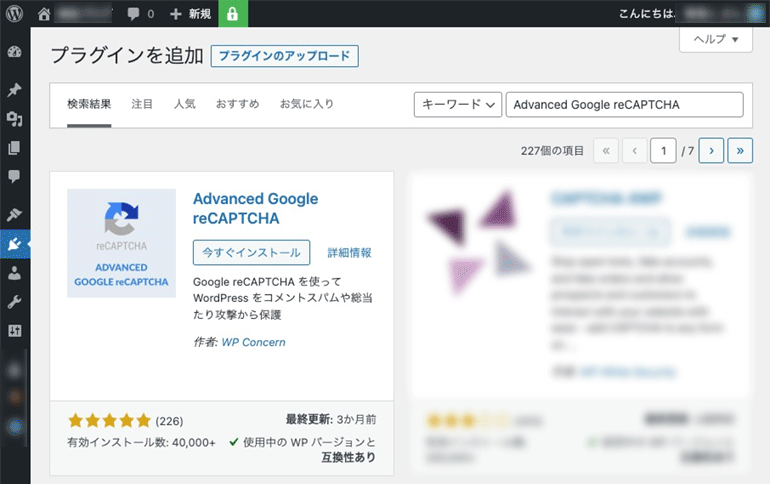
WordPressの管理画面から検索してインストールしてください。
もしくは「wordpress.org」からダウンロードし、アップロードしてインストールしてください。
- WordPress管理画面 > プラグイン > 新規追加 >「Advanced Google reCAPTCHA」で検索
- 「wordpress.org」からダウンロードする
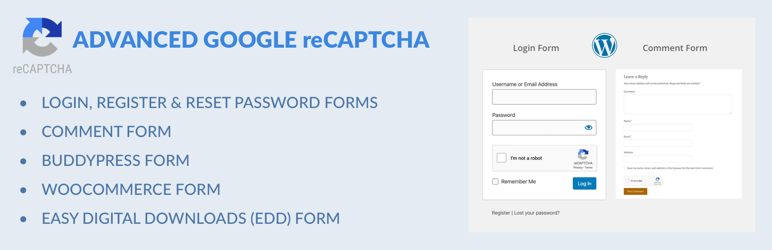
Advanced Google reCAPTCHA
Captcha protection against spam comments & brute force login attacks using Google reCAPTCHA.
WordPress.org 日本語reCAPTCHA に登録する
このプラグインを利用するには「Google reCAPTCHA」への登録が必要になります。
利用するブログのドメインを登録して、キーを取得してください。
ログイン
まずは、あなたのGoogleアカウントを利用してログインしてください。
reCAPTCHA公式サイトにある「v3 Admin Console」のリンクをクリックすると、サイトを登録できます。
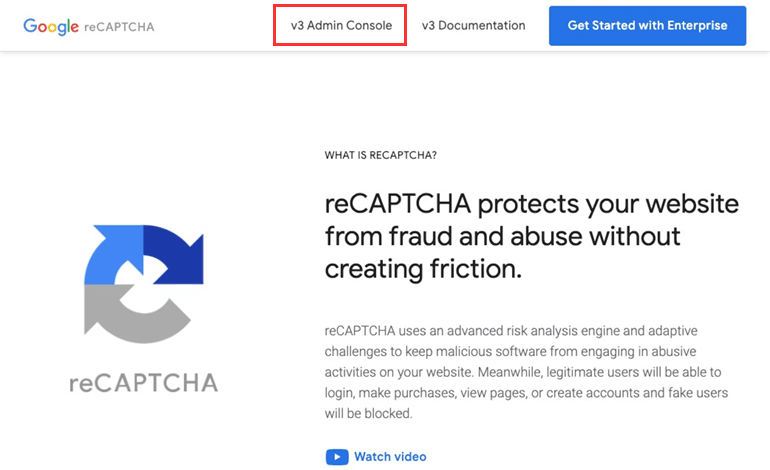
公式サイト(日本語)
Google reCAPTCHA – v3 Admin Console
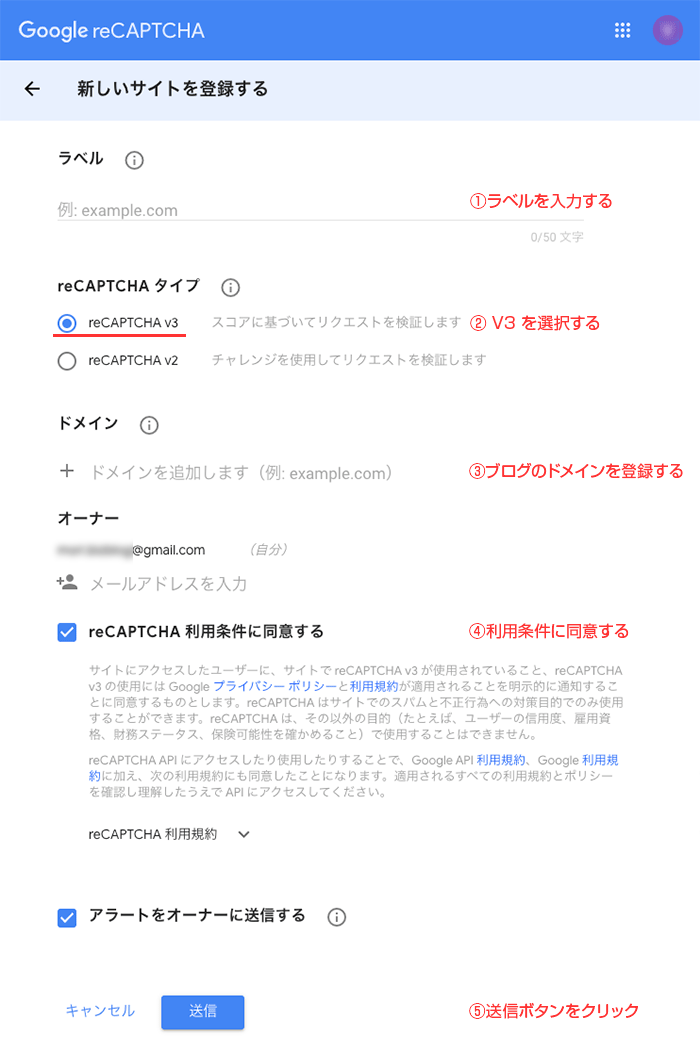
新しいサイトを登録する
「reCAPTCHA」を利用するブログのドメイン登録します。
「reCAPTCHA タイプ」は、最新版の「reCAPTCHA V3」を選択します。
そして、必要情報を入力したら、送信ボタンをクリックしてください。
キーの取得
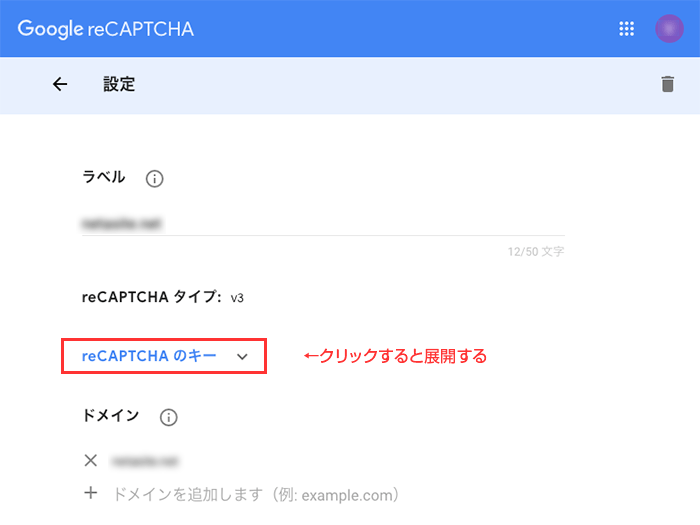
必要情報を登録するとキーが発行されます。
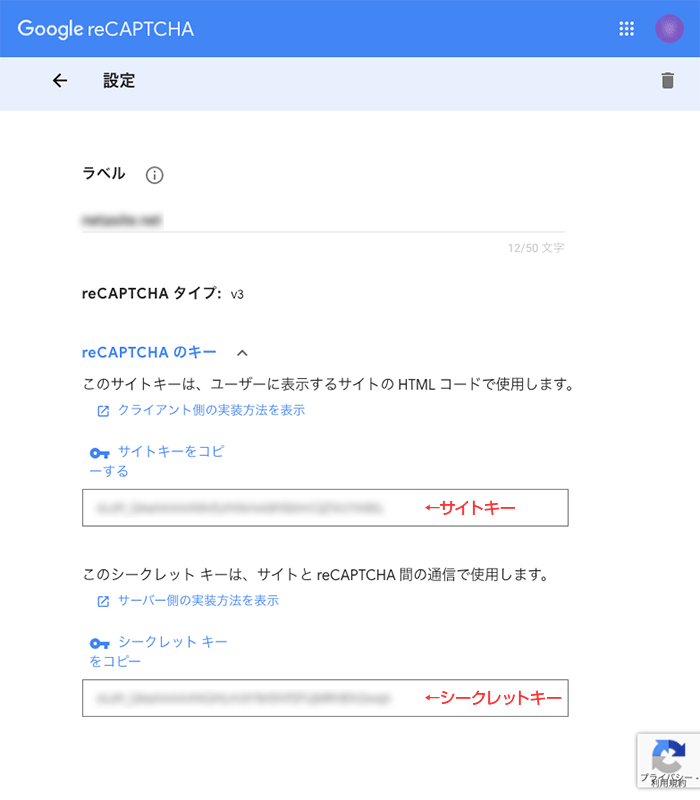
「サイトキー」と「シークレットキー」を取得できるようになります。
reCAPTCHA のキー
サイトキーとシークレットキー
この2つのキーをプラグインの設定画面に登録して連携させます。
ちなみに、バージョンごとに発行されるキーが異なります。
同一のキーではないのでご注意ください。
プラグインの初期設定
2023年12月の段階では、プラグインは英語表記です。
日本語の翻訳が不完全な状態になっています。(今後、翻訳ファイルが更新されるかも)
プラグインの管理画面には、有料版の案内も表示されますが、
この記事では無料版で利用できる機能のみを解説しています。
管理画面の場所
このプラグインの管理画面は下記の場所にあります。
WordPress管理画面 > 設定 > Advanced Google reCAPTCHA
Capthaの設定
初期設定
Capthaの設定を行います。
初期状態は無効化された状態です。
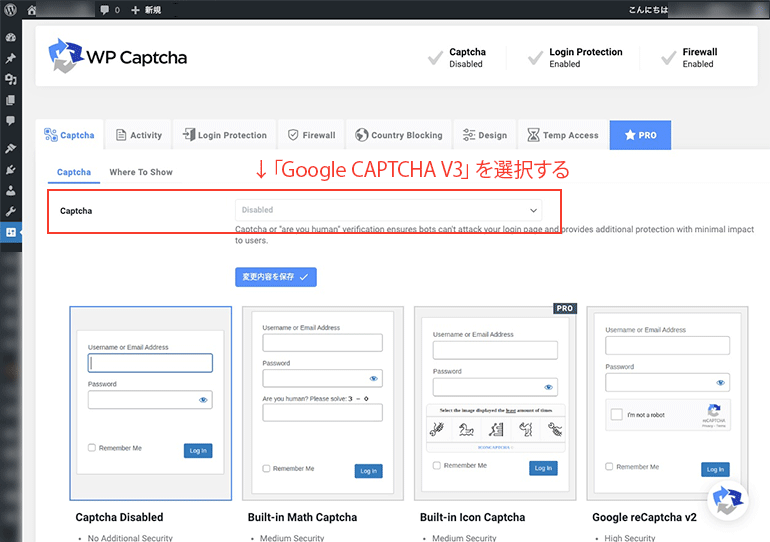
Capthaの種類を指定
このプラグインは様々なCapthaに対応しています。
今回は「Google reCAPTCHA V3」を利用します。
「Google reCAPTCHA」のバージョンを指定します。
「V3」のバージョンを指定した後に、APIキーの「サイトキー」と「シークレットキー」を登録します。
そして、「Verify reCapcha」ボタンをクリックして、APIキーの検証を実行します。
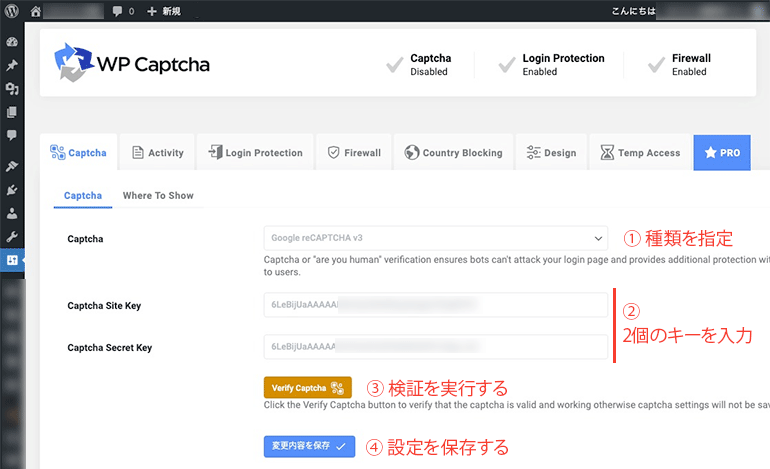
設定保存
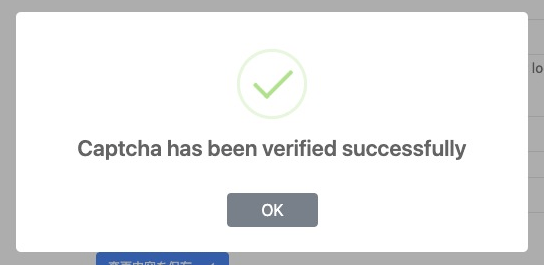
APIキーに問題がなければ、画面を進めると、検証成功の画面が表示されます。
最後に、設定内容を保存します。
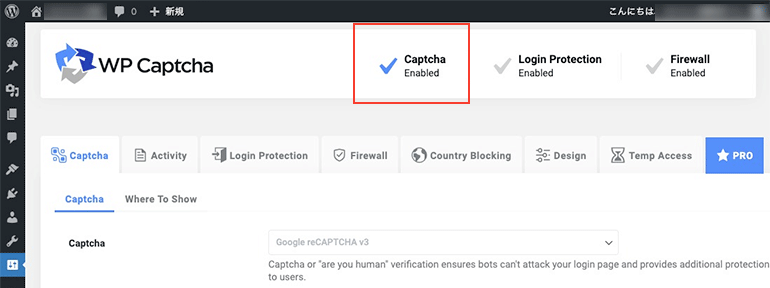
Capthaを有効化した状態
プラグインに「Google reCAPTCHA V3」のAPIキーを登録して有効化の状態になると、プラグインの上部に「Enabled(有効化)」と表示されます。
動作確認
「Google reCAPTCHA V3」場合、正常に動作していれば、有効化した画面の右下にバッジが表示されます。
ちなみに、WP管理画面にログイン状態だと「Google reCAPTCHA V3」が表示されないようです。
別のWebブラウザ・別の端末などでご確認ください。(または、一時的にログアウトして確認)
表示場所の設定
表示場所(Where To Show)の設定画面が用意されています。
プラグインの初期状態は、下記の4箇所で「Captha」が有効化されます。
一般的なブログを運用するのであれば、設定変更の必要はありません。
必要であれば、対応しているプラグインでも動作させることができます。
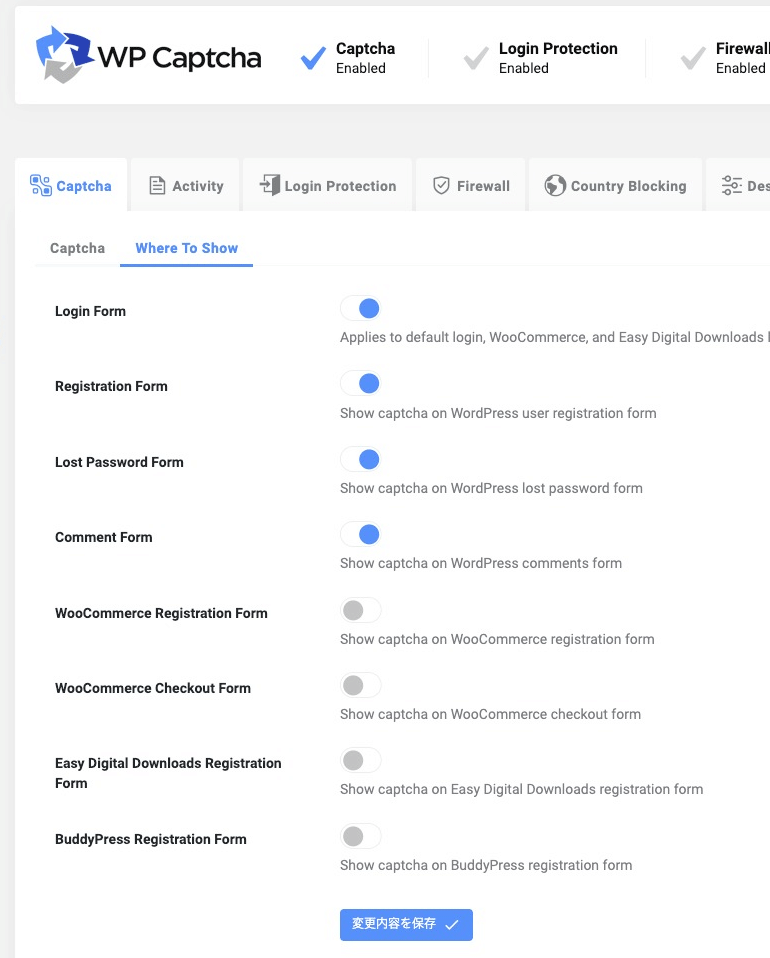
表示場所
- ログインフォーム(Login Form)
- 会員登録フォーム(Registration Form)
- パスワード再設定フォーム(Lost Password Form)
- 記事のコメントフォーム(Comment Form)
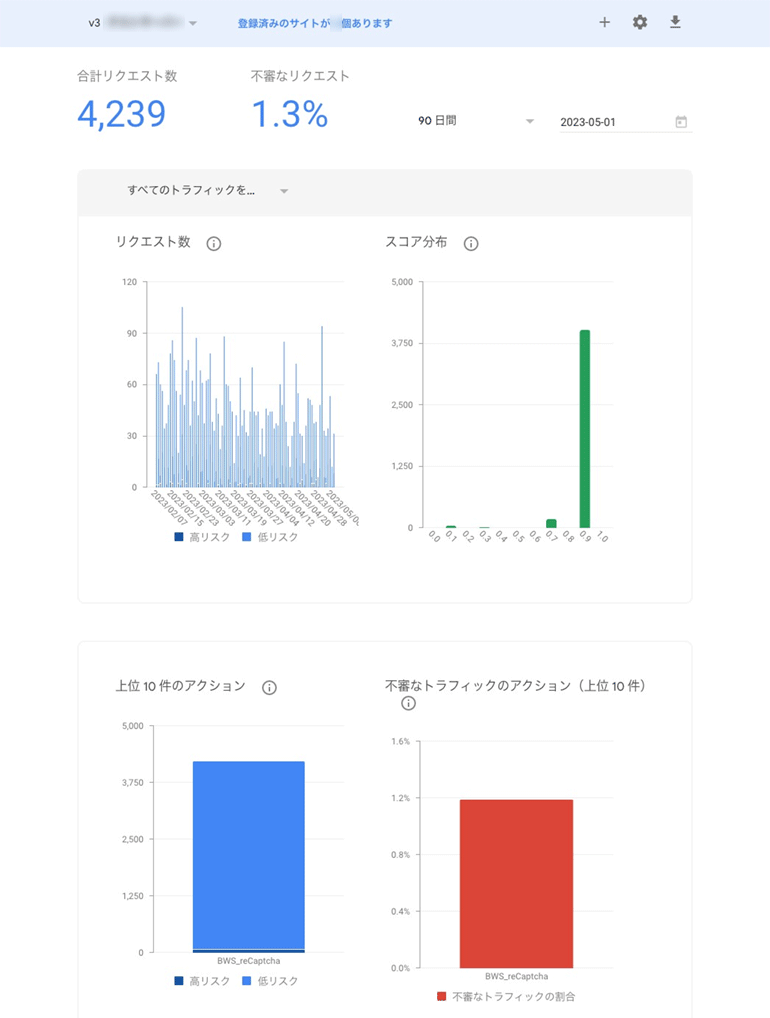
reCAPTCHA トラフィックレポート
レポート画面の見本として紹介しますが、
実際に運用しているブログで利用すると、不審なリクエストの有無を確認できます。
あなたのブログが自動化されたボット(BOT)に狙われていないかを常に確認する必要があります。
バッジの表示位置を調整する
参考までに、バッジの表示位置をCSSで調整する方法を紹介します。
バッジ表示位置の調整
「Google reCAPTCHA v3」のバッジは、画面の右下に表示されるので、
WPテーマによっては、トップに戻るボタンと表示位置が重なる場合があります。
その場合は、CSSで表示位置を調整しましょう。
.grecaptcha-badge {
	bottom: 80px!important;
}
モバイル端末向けの調整
画面サイズが小さいスマートフォンやタブレット端末で閲覧する際にバッジが邪魔になる場合は、
画面サイズが小さい端末での閲覧時にバッジを非表示にすると良いかもしれません。
@media (max-width: 768px) {
    .grecaptcha-badge { display : none; }
}
他のプラグインと併用する
このプラグインは他のプラグインと併用することができます。
お問い合わせフォームの「Contact Form 7」を利用する場合は、
「Contact Form 7」のプラグイン側でも「reCAPTCHA」の設定を行う必要があります。
「Contact Form 7」の設定方法に関しては、下記の解説記事をご覧ください。
役割分担
| Contact Form 7 |
|
|---|---|
| Advanced Google reCAPTCHA |
|
参考記事
Contact Form 7: お問い合わせフォームのWordPressプラグイン
Contact Form 7は、お問い合わせフォームを設置できるWordPressプラグインです。簡単にメールフォームを設置できます。WordPressにお問い・・・
ネタワンまとめ
Advanced Google reCAPTCHAは、悪意のあるリクエストからWordPressを防御するプラグインです。
自動化されたボットからの悪意のあるリクエストを検出するとリクエストを遮断します。
「reCAPTCHA」は無料で利用できる定番のボット対策ツールです。
セキュリティ対策のプラグインと併用して運用すると更に効果を高めることができます。
便利なプラグインなので活用しましょう。





コメント Comments
コメント一覧
コメントはありません。