

Advanced Editor Toolsは、クラシックエディタに機能を拡張できるWordPressプラグインです。
クラシックエディタを拡張する様々な機能が用意されており、クラシックエディタを自分好みにカスタマイズできます。
管理画面は日本語化されており、初心者でも問題なく利用できます。
ちなみに、ブロックエディタを利用する場合は、クラシックブロックから機能を利用します。
記事編集エディタを自分好みにカスタマイズすることで、ブログの記事作成を効率化できます。
便利なプラグインなので活用しましょう。
目次[閉じる]
はじめに
- プラグインの名称変更
-
プラグインの名称が変更になりました。
新名称:Advanced Editor Tools
旧名称:TinyMCE Advanced
このプラグインが優れていること
- クラシックエディタに高機能なエディタメニュー・ツールバー機能を拡張できる。
- クラシックエディタを拡張する様々な種類のボタンや機能が用意されており、
エディタに追加したい機能を自分で選んで拡張できる。 - ブロックエディタを利用する場合は「クラシック」のブロックから機能を利用できる。
- ブロックエディタではカラーピッカーから選択済みの色を保持できる。
- 表(TALBE)の追加・編集ができる。
- プラグインの管理画面が日本語化されているのでわかりやすい。
- プラグインの設定をインポート&エクスポートできる。
信頼性
このプラグインは「WordPress.com」の運営会社が開発を行っています。
プラグインが定期的にアップデートされており、安定的に保守が行われています。
プラグインの保守は適切に行われているようです。
確認日:2023.04.28
確認できた内容
- 定期的なアップデートの実績
- サポートフォーラムの評判
- プラグインの評価
- プラグインの利用者数
インストール方法
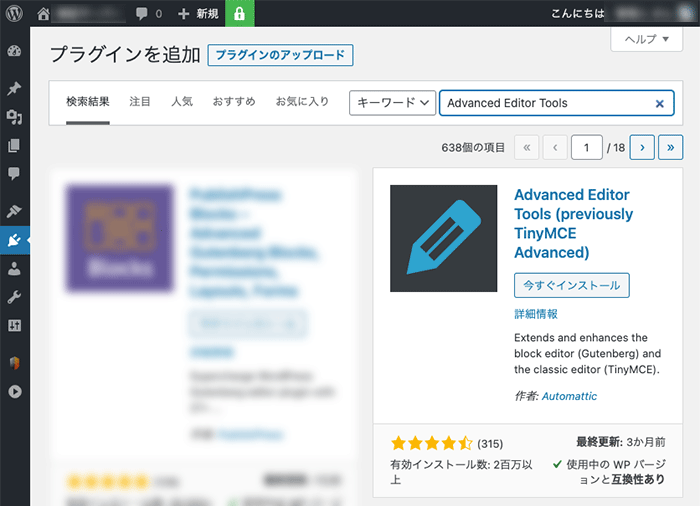
管理画面から検索してインストールしてください。
もしくは「wordpress.org」からダウンロードし、アップロードしてインストールしてください。
- WordPress管理画面 > プラグイン > 新規追加 >「Advanced Editor Tools」で検索
- 「WordPress.org」からダウンロード
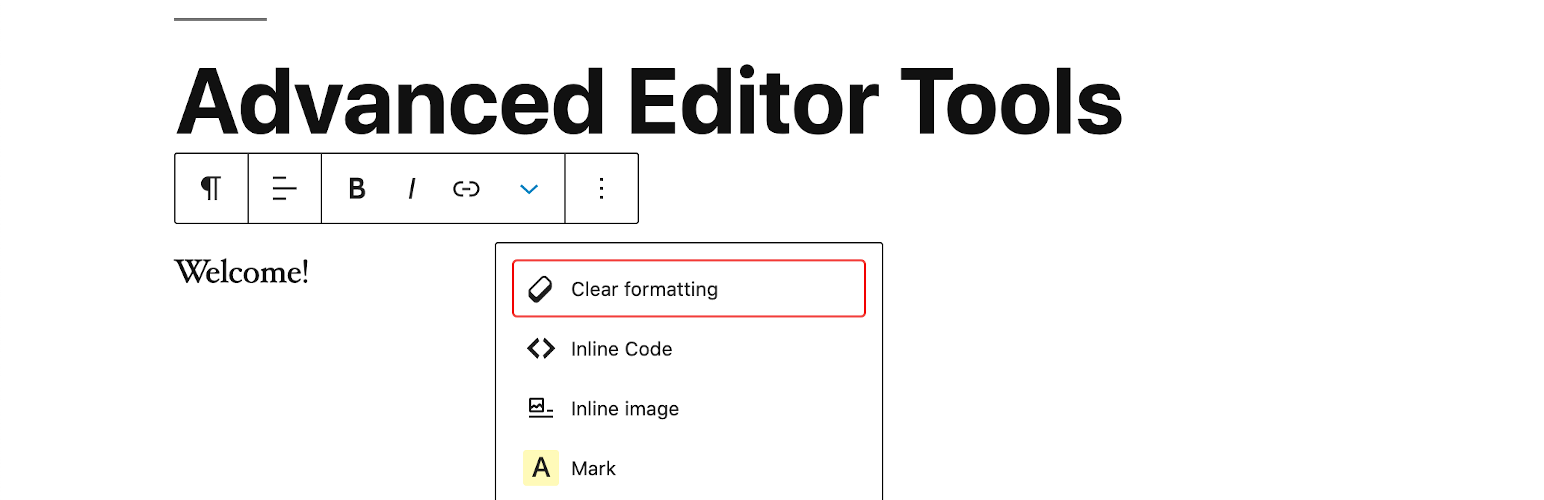
Advanced Editor Tools
ブロックエディター (Gutenberg) とクラシックエディター (TinyMCE) を拡張、強化します。
WordPress.org 日本語エディタの使い方
このプラグインは日本語化されています。
プラグインをインストールして有効化するだけで利用できます。
初期設定のままでも運用できます。必要に応じて設定を調整してください。
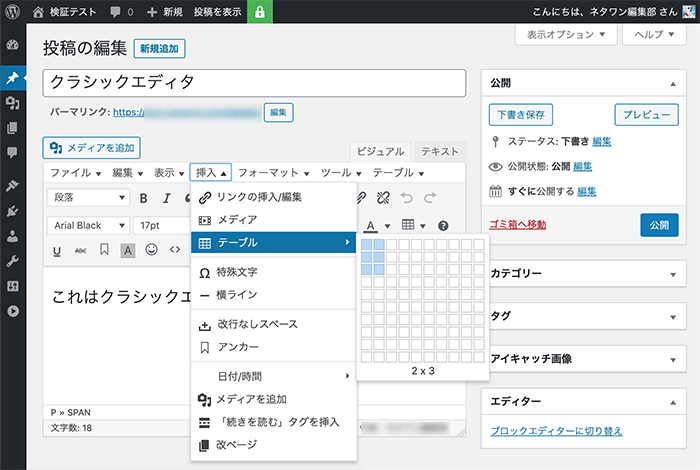
クラシックエディタでの利用例
クラシックエディタに様々な機能を追加できます。
クラシックエディタを拡張した状態
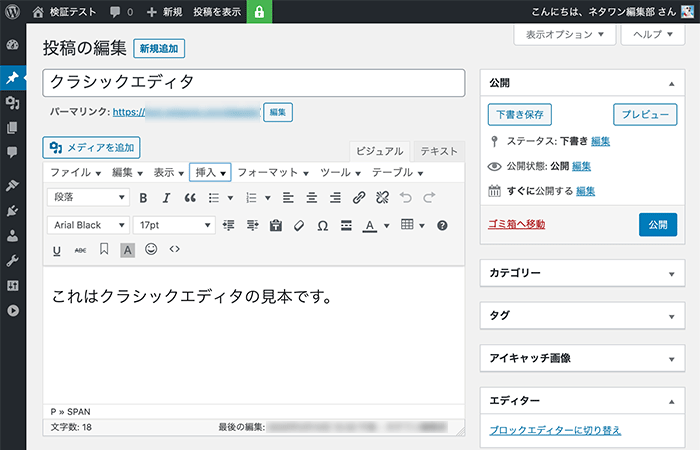
エディタメニューを展開した状態
クラシックエディタの上部にエディタメニュー機能が追加されます。
メニューから機能を選択して記事を編集することができます。
挿入できる要素・主な機能
- テキスト書式変更(下線、打ち消し線、両揃え)
- フォント指定、フォントサイズ指定
- 背景色
- 上付き文字、下付き文字
- 文字表記の方向性
- 書式のクリア
- テーブルの挿入・編集
- 横線
- 改行、改行なしスペース
- 画像の挿入・編集
- 動画の挿入・編集
- 絵文字
- アンカー
- Mark
- 検索置換
- ブロックを表示
- 非表示文字を表示
- ソースコード表示
- コード挿入
- フルスクリーン表示
- 日時を挿入
- 印刷ボタン
- 切り取り、コピー、貼り付け
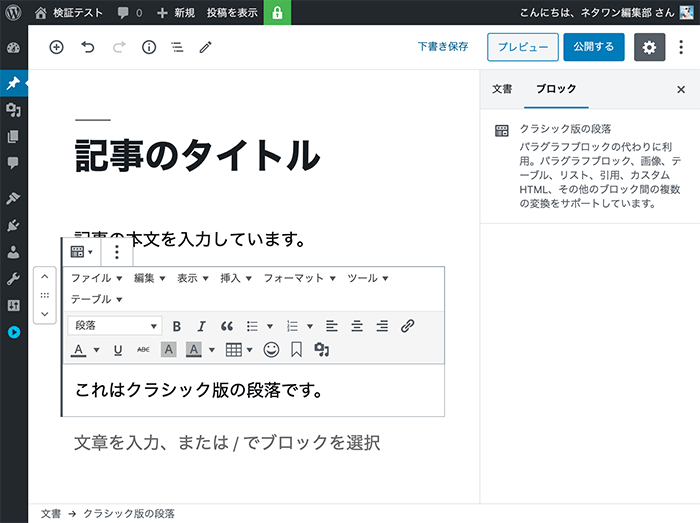
ブロックエディタでの利用例
ブロックエディタを利用する場合は「クラシック」のブロックを追加できるようになります。
ブロックエディタの中でクラシックエディタの機能を利用できます。
クラシック版の段落
プラグインの設定
このプラグインの管理画面は、ブロックエディタ用・クラシックエディタ用に分かれています。
タブをクリックして設定画面を切り替えて利用してください。
管理画面の場所
プラグインの管理画面は下記の場所にあります。
WordPress管理画面 > 設定 > Advanced Editor Tools
クラシックエディタの機能を拡張する
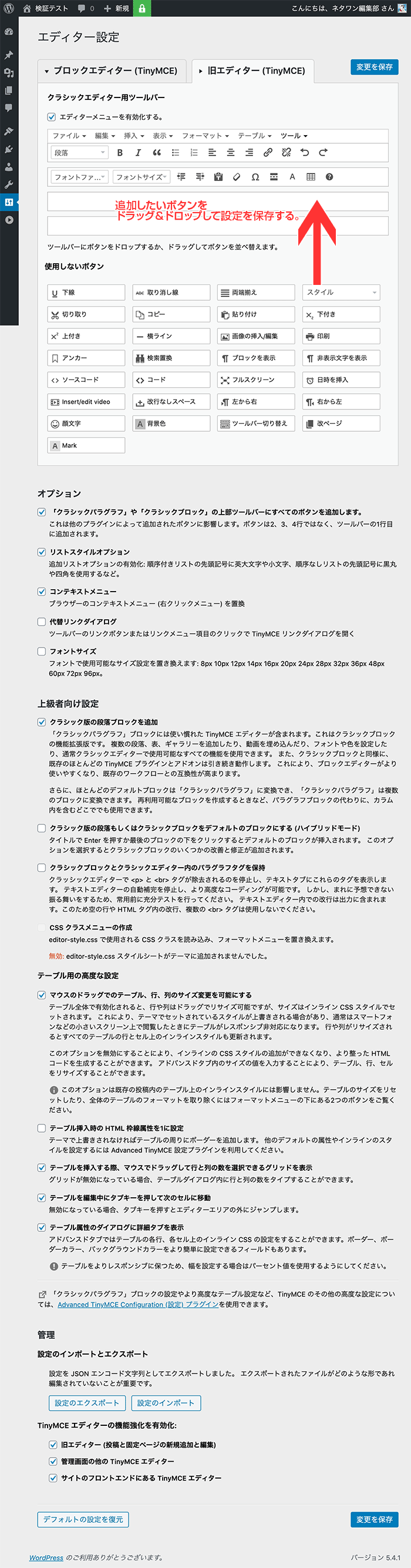
クラシックエディタに機能を追加したい場合は、プラグインの設定で機能を追加できます。
画面上部にある「旧エディター(TinyMCE)」のタブをクリックするとクラシックエディタの設定画面に切り替わります。
クラシックエディタに追加したい機能のボタンを選択した状態で、ボタンをドラッグ&ドロップします。そして、最後に設定を保存してください。
エディター設定
オプション
「オプション」「上級者向け設定」の設定項目も用意されていますが、初期設定の状態でも問題なく運用できます。説明を読んで必要に応じて設定を調整してください。
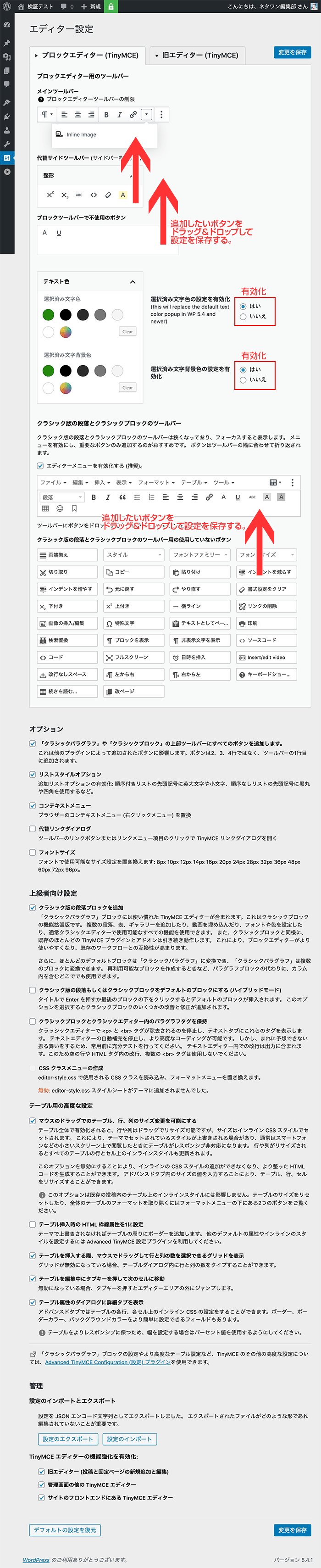
ブロックエディタの機能を拡張する
ブロックエディタでは、メインツールバーの表示項目をカスタマイズできますが、設定できる項目が限られています。
基本的にブロックエディタの「クラシック」のブロックに表示されるエディタメニュー・ツールバーをカスタマイズできる機能とお考えください。
エディター設定
オプション
「オプション」「上級者向け設定」の設定項目も用意されていますが、初期設定の状態でも問題なく運用できます。説明を読んで必要に応じて設定を調整してください。
まとめ
Advanced Editor Toolsは、クラシックエディタに高機能な機能を拡張できるWordPressプラグインです。
記事編集エディタの機能を自分好みにカスタマイズすることで、ブログの記事作成を効率化できます。便利なプラグインなので活用しましょう。



コメント Comments
コメント一覧
コメントはありません。