

Adobe Photoshop(アドビ・フォトショップ)の乗り換え候補(代用)になる「無料で使える画像編集ソフト」を紹介します。
ブログ・SNSを運用するのであれば、画像を編集するツールは必ず必要になります。
自分の運用方針と相性の良い画像編集ソフトを探して活用しましょう。
無料の画像編集ソフトを侮ってはいけません。Adobe Photoshopに負けないくらい高機能なソフトが沢山あります。
無料ソフトを活用すれば、誰でも無料で画像編集ができます。
無料ソフトはこの記事で紹介している以外にも様々な種類があります。
数が多いので便利なソフトを厳選して紹介します。用途別に分類しているので参考にしてください。
- 3つの画像編集ソフト追加(2026.01.30)
-
記事の内容を2026年の最新情報に更新しました。
そして、画像編集ソフトを3つ追加しました。どれも無料で利用できます。- Canva(無料版)
- Adobe Express(無料版)
- Affinity
目次[閉じる]
はじめに
Adobeへの不満の原因
Adobe Photoshop(アドビ・フォトショップ)などのアドビ製品は、プロ向けの素晴らしいソフトウェアなのですが、年間契約の縛りの問題などを抱えており、利用者の中には不満を抱きながら利用している人も多くいます。
この記事を書いているネタワン管理人も、以前は不満を抱きながら「Adobe Photoshop(フォトプラン)」を利用していました。
現在は別のソフトに乗り換えて「Canva + Affinity」の画像編集ソフトを主に利用しています。
画像編集ソフトは「Adobe Photoshop」以外にも選択肢があることを知ってもらいたくてこの記事を書いています。
- Adobeソフトの契約期間の縛りの問題点
-
Adobeのソフトの多くはサブスクリプション型の「年間契約の月々払い」のため、
契約更新月以外に解約しようとすると、残り契約月分の料金50%相当の解約料が発生して、自分の好きなタイミングで解約しにくい。契約期間の縛りを意識しないで年間契約をしてしまう人が多く、尚且つ、契約内容と契約更新月がわかりにくい。
これが不満に直結していると思われます。
ソフトごとに特徴が異なる
この記事で紹介する画像編集ソフトは、どれも画像編集ができますが、それぞれ特徴が異なります。
大きく分けて下記の4つに分類できます。あなたに合う無料ソフトを探してみましょう。
- 無料ソフトの種類
-
- デザインツール(多機能型)
- デザイン&画像編集ソフト
- 画像編集ソフト(フォトレタッチ)
- お絵描きペイントソフト
- ベクター編集ソフト(グラフィックデザイン)
デザインツール(多機能型)
多機能型デザインツールです。画像編集やグラフィックデザインができます。
Webブラウザ版とデスクトップアプリ版があります。
Canva
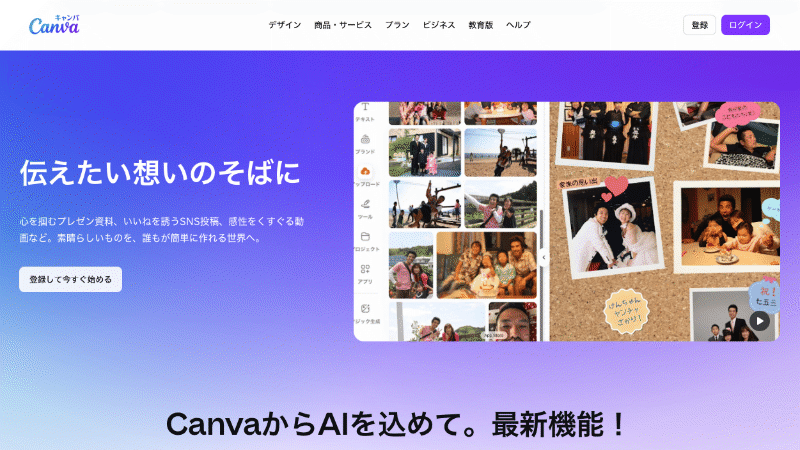
Canva(キャンバ)は、初心者でも簡単に使える多機能型デザインツールです。
予め用意されたテンプレート(雛形)を活用して、初心者でも簡単に制作物を作成できます。
デザインツールを上手く活用すると、ブログ・SNS・YouTube向けの画像を効率的に作成できます。
それに加え、プレゼンテーション資料や印刷物のデザインも簡単に作成できるので、多目的に役立つデザインツールです。
基本機能は無料で利用できます。全てのテンプレート・AI機能を利用するには有料版の契約が必要になります。
ブログ・SNS・YouTubeなどを運営している初心者にオススメの画像編集ツールです。
| 用途 |
|
|---|---|
| 対応言語 | 日本語対応 |
| 無料版の制限 | 無料で使えるのは基本機能のみ。高度な機能は有料版で提供されます。 全てのテンプレート・AI機能を利用するには有料版の契約が必要です。 |
| 動作形式 | Webアプリ デスクトップアプリ(Win、Mac、Chromebook) モバイルアプリ(iOS、Android) |
| 動作環境 | Windows 10以降 MacOS(インテルおよびAppleチップ) iOS(iPhone、iPad) Android Chromebook |
入門書
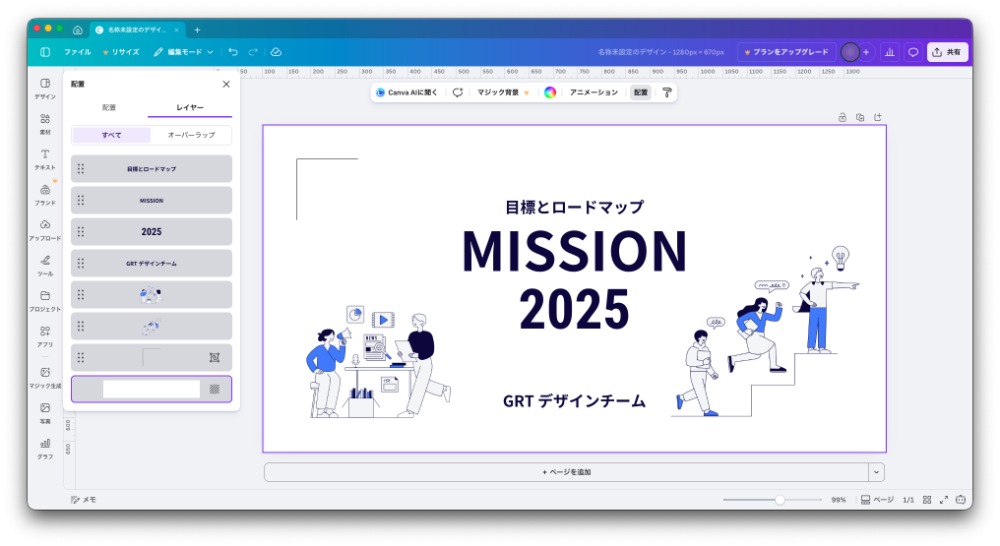
デザイン編集画面の例(MacOS)
Adobe Express
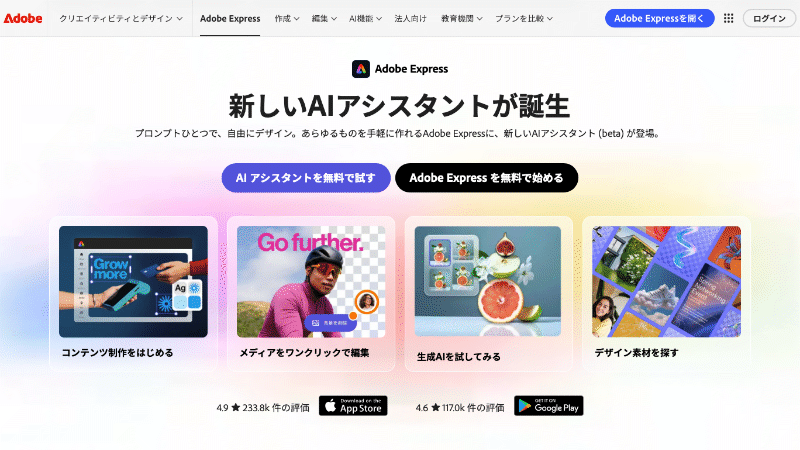
Adobe Express(アドビ・エクスプレス)は、あらゆるデザインを手軽に作れる多機能型デザインツールです。
デザイナーではなくても、予め用意されたテンプレート(雛形)を活用して制作物を簡単に作成できます。
デザインツールを上手く活用すると、ブログ・SNS・YouTube向けの画像を効率的に作成できます。
Adobe Expressは年間契約が不要です。月々払いなので、利用しやすい契約形態になっています。
基本機能は無料で利用できます。高度な機能は有料版で提供されます。
ブログ・SNS・YouTubeの運営者の方にオススメの画像編集ツールです。
| 用途 |
|
|---|---|
| 対応言語 | 日本語対応 |
| 無料版の制限 | 無料で使えるのは基本機能のみ。高度な機能は有料版で提供されます。 全てのテンプレート・AI機能を利用するには有料版の契約が必要です。 |
| 動作形式 | Webアプリ(デスクトップ、モバイル) |
| 動作環境 | Webブラウザ |
入門書
デザイン編集画面の例
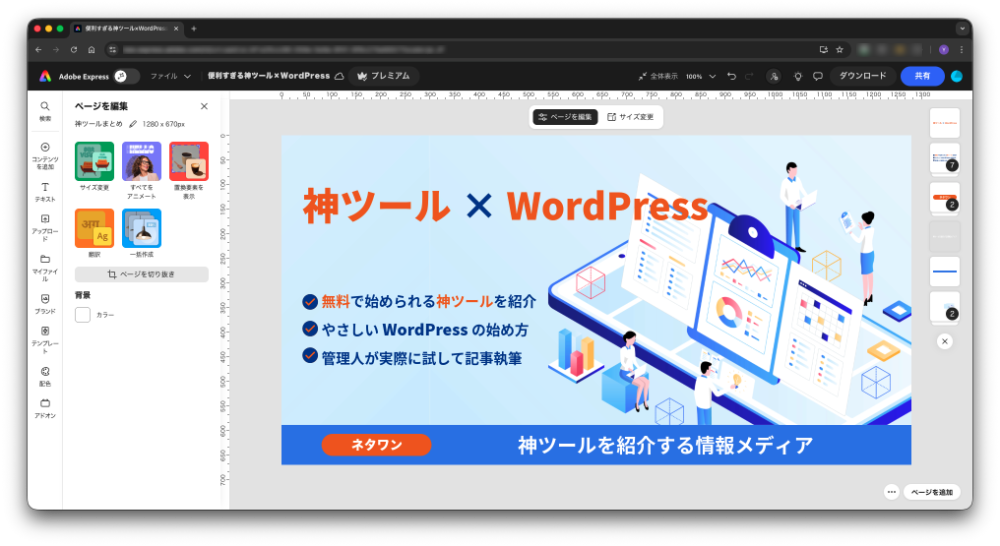
デザイン&画像編集ソフト
Affinity
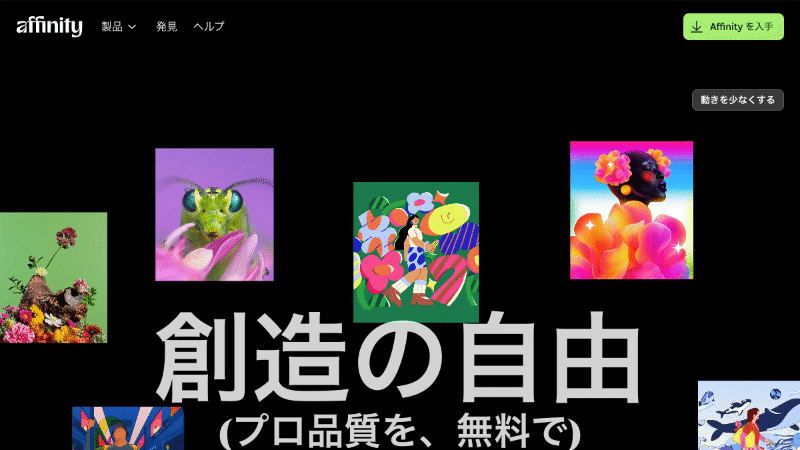
Affinity(アフィニティ)は、グラフィックデザイン(ベクター編集)、写真編集(フォトレタッチ)、印刷物のページレイアウトができる多機能型のデザイン&画像編集ソフトです。
CanvaとAffinityが統合され、Affinityが無料で利用できるようになりました。
殆どの機能が無料で利用できます。AIと連携する機能は有料になっています。
そして、有料の「Canvaプレミアム」を契約中の方は、Affinity内でAI連携機能を使うことができ、よりスムーズで効率的なグラフィック制作ができます。
Adobe PhotoshopのPSDファイルと互換性があり、PSDファイルを読み込んで構造を維持したまま編集保存ができます。
多少の慣れは必要になりますが、Photoshopからの乗り換えもスムーズにできます。
| 用途 |
|
|---|---|
| 対応言語 | 日本語対応 |
| 無料版の制限 | 殆どの機能が無料で使える。 AI連携などの高度な機能は「Canvaプレミアム」の契約が必要です。 |
| 動作形式 | デスクトップアプリケーション |
| 動作環境 | Windows 10以上 macOS 10.15以上 |
マニュアル
ヘルプに使い方の日本語解説があります。
入門書
グラフィック編集画面の例
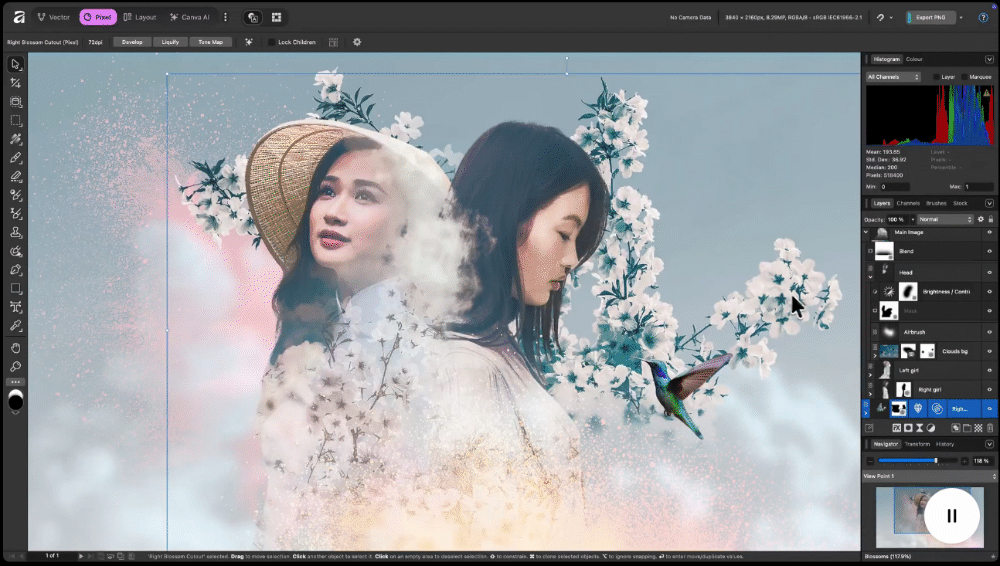
画像編集ソフト
写真編集(フォトレタッチ)などができる画像編集ソフトです。
お絵描きのペイントソフトとしても利用できます。
GIMP
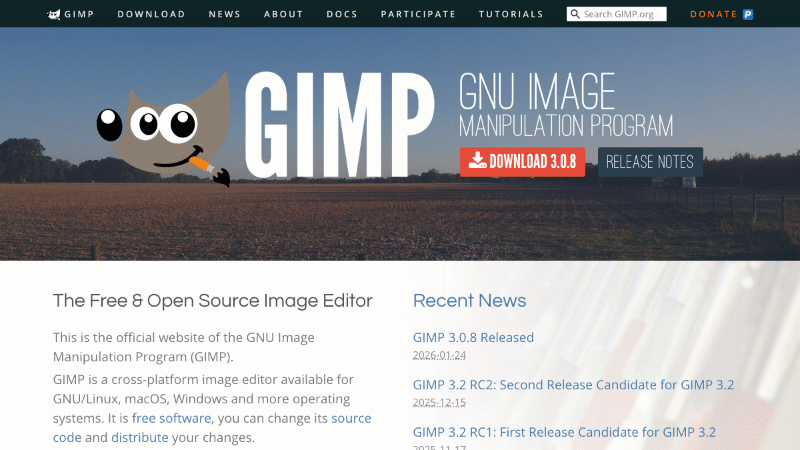
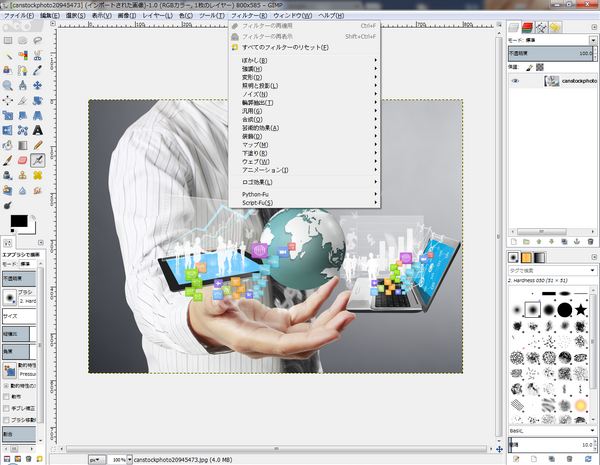
GIMP(ギンプ)は、オープンソースで開発されている高機能な画像編集ソフトです。
ソフトは無料で利用できます。Photoshopに引けをとらないくらい高機能です。
ただし、ソフトの操作方法がPhotoshopと大きく異なり、独自仕様なので使いこなすには慣れが必要になります。
初めて利用する方は、入門書を読んだ上で利用するとスムーズに導入できます。
Amazon・書店でも入門書が販売されています。
| 用途 |
|
|---|---|
| 対応言語 | 日本語対応 |
| 動作形式 | アプリケーション |
| 動作環境 | Windows 10以上 MacOS 10.13以上 Linux x86-64, AArch64 |
マニュアル
日本語マニュアルが用意されています。ただし、翻訳が不完全な部分が多々あります。
入門書
編集ソフトの画面例
Paint.NET
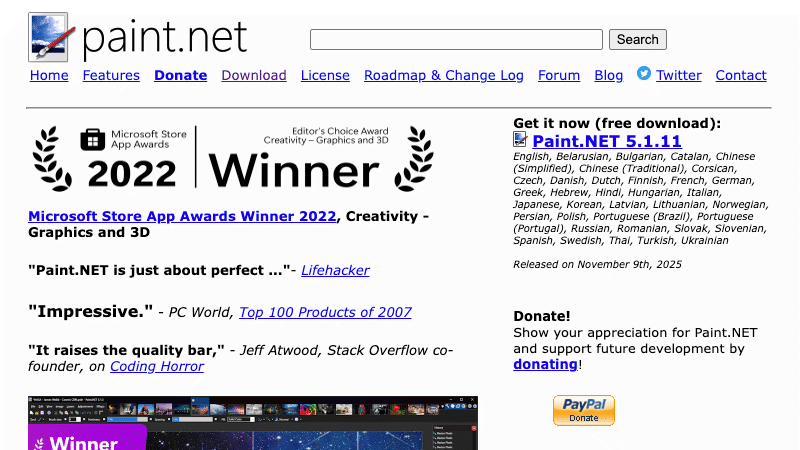
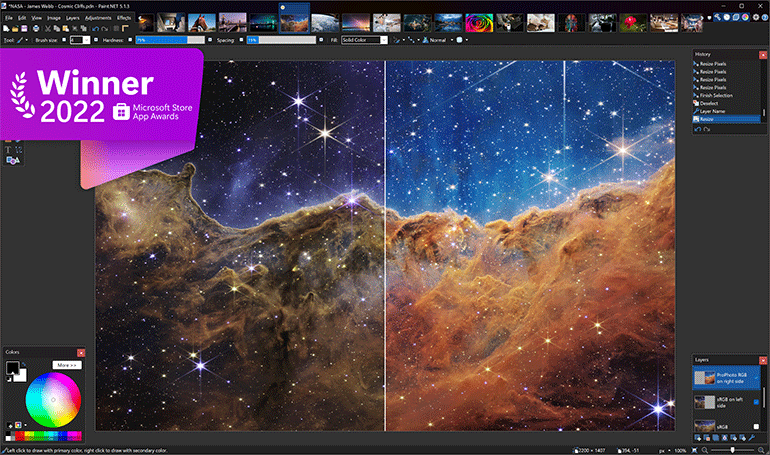
Paint.NET(ペイントドットネット)は、シンプルで軽量な画像編集ソフトです。
ソフトは無料で利用できます。
画像編集ソフトの機能は、Windowsに標準搭載されているペイントツールを拡張した感じです。
機能は少なめですが、シンプル機能の画像編集ソフトを求めている人に最適です。
無料版は「dotPDN」からダウンロードできます。
「Microsoft Store」は開発者への支援として有料になっています。
| 用途 |
|
|---|---|
| 対応言語 | 日本語対応 |
| 動作形式 | Windowsアプリケーション |
| 動作環境 | Windows 11 または Windows 10(version 21H2以降) CPU 64ビット 4コア以上 GPU Direct3D 11 以上 |
編集ソフトの画面例
お絵描きペイントソフト
お絵描きのペイントソフトをお探しなら下記の日本製のソフトをお勧めします。
本格的なデジタルアート制作用のペイントソフトです。
これらのペイントソフトは、お絵描き用のタブレット端末を利用してイラストを描きます。
FireAlpaca
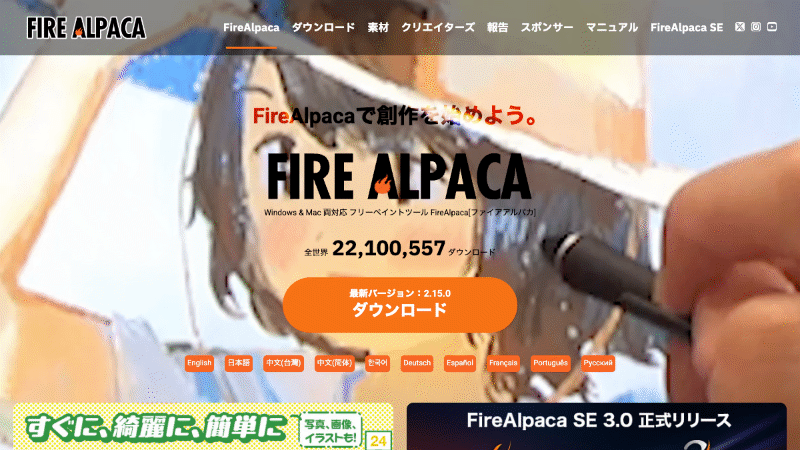
FireAlpaca(ファイアアルパカ)は、お絵描きに特化した日本製の無料ペイントツールです。
絵を描くクリエイターの創作活動に役に立つ機能が全て搭載されています。
全世界で2,000万回以上ダウンロード(2025年現在)されており、ツールの利用者が多いです。
マニュアル・チュートリアルが分かりやすくまとめられており、初心者でも導入がやりやすいです。
無料版は広告が表示されます。広告表示なしの有料版も存在します。
とにかく非常に高機能な「無料ペイントツール」です。
詳しくは日本語マニュアルを読んで機能を確認してください。
| 用途 |
|
|---|---|
| 対応言語 | 日本語対応 |
| 動作形式 | アプリケーション |
| 動作環境 | Windows 10 以降 MacOS 10.7 以降 Linux(Ubuntu 23.04以降、Fedora36以降、Debian12以降) |
マニュアル
日本語のマニュアル・チュートリアルが用意されています。
入門書
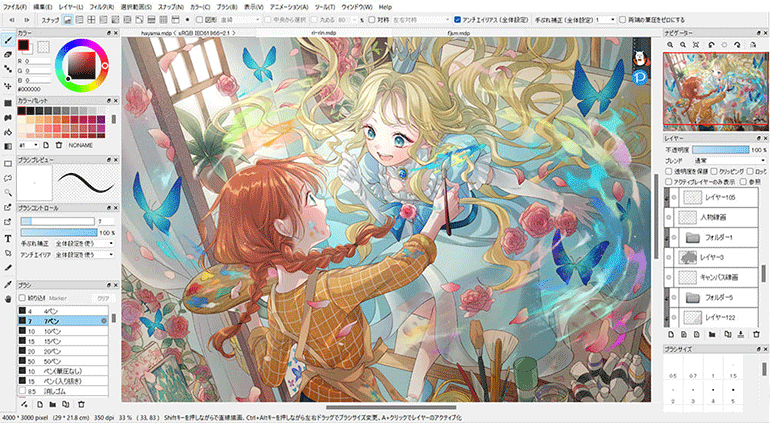
編集ソフトの画面例
Krita
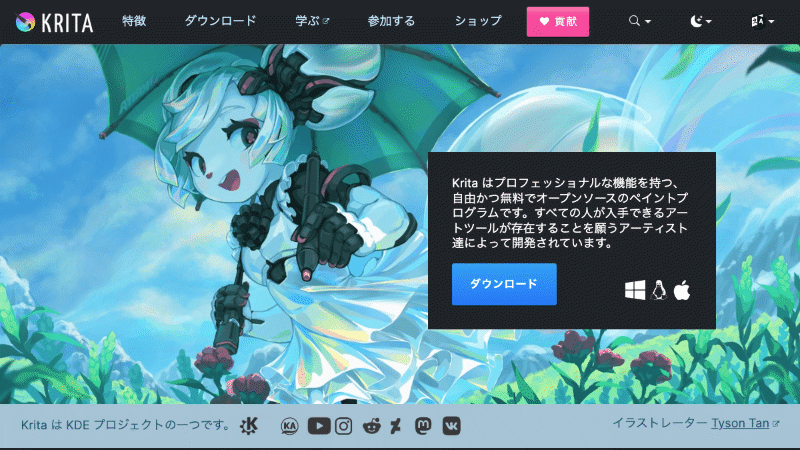
Krita(クリータ)は、デジタルアートを制作するための無料お絵描きツールです。
デジタルアートの制作に必要になる機能が揃えられています。
お絵描きペイントツールだけでなく、ベクターを利用したイラスト作成もできます。
さらに、デジタルアートをアニメーションや音声をつけて出力することもできます。
このツールはオープンソースとして開発されており、プロ仕様のツールの全てを無料で利用できます。
とにかく非常に高機能な「お絵描きツール」です。
詳しくは日本語マニュアルを読んで機能を確認してください。
| 用途 |
|
|---|---|
| 対応言語 | 日本語対応 |
| 動作形式 | アプリケーション |
| 動作環境 | Windows 11, 10, 8.1 macOS 10.14以上 Linux メモリ: 4GB以上必要(推奨16GB) GPU: OpenGL 3.0 以上, Direct3D 11 |
マニュアル
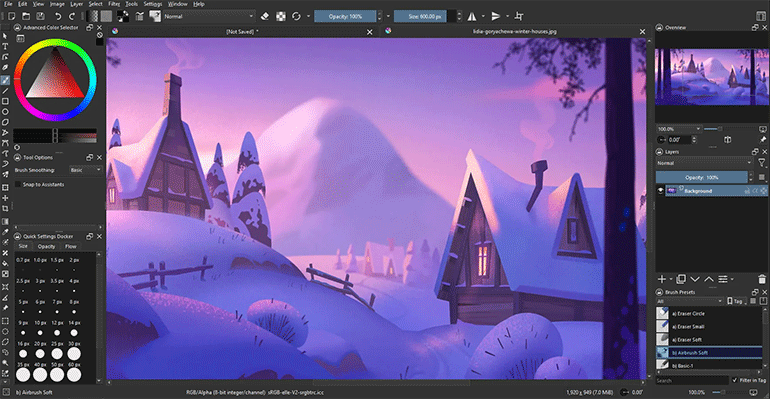
編集ソフトの画面例
アニメーション制作例
下絵のスケッチからイラストを作成した後、アニメーションで動かすまでの全工程を撮影した制作例です。
ベクター編集ソフト
ベクターグラフィック(パスデータ)を編集できるベクター編集ソフトです。
Inkscape
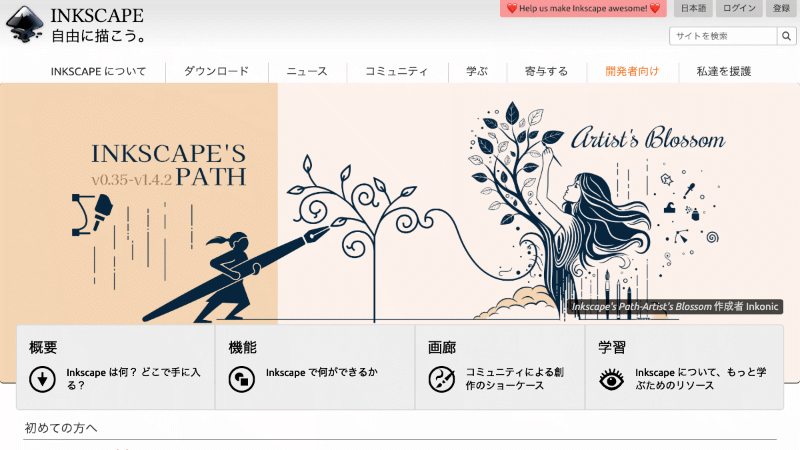
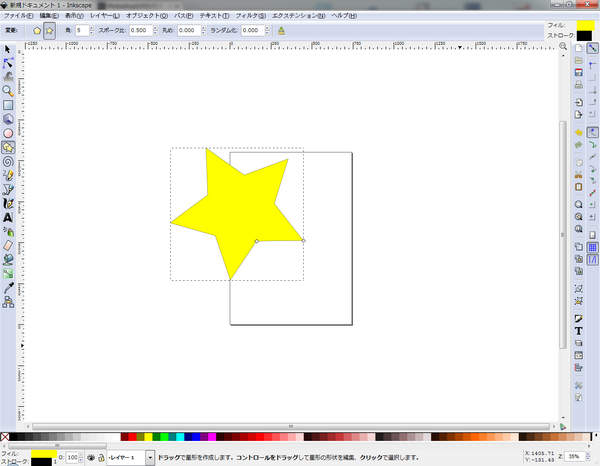
Inkscape(インクスケープ)は、無料で利用できるベクターグラフィックの編集ソフトです。
オープンソースで開発されており、無料で利用できます。
Windows、MacOS、LinuxのOSで動作します。
このソフトは「Adobe Illustrator」と同じようにベクターグラフィック(パスデータ)を編集できます。
上記で紹介した画像編集ソフトと一緒に活用できます。
| 用途 |
|
|---|---|
| 対応言語 | 日本語対応 |
| 動作形式 | アプリケーション |
| 動作環境 | Windows 8.1 以上 MacOS arm64 M1 以上 Linux |
入門書
編集ソフトの画面例
巻末おまけ
写真・イラスト素材をお探しの方へ

高品質の写真素材・イラスト素材をお探しであれば、
有料のストックフォト(写真素材)をオススメします。
圧倒的に高品質で、著作権フリーの画像素材を購入できます。
購入した画像素材は、自分のサイト内であれば、何度でも使い回して利用できます。
有料でも、安い素材サイトは素材1枚あたり300円くらいで買えます。結構安いので、費用対効果に優れています。
参考記事
圧倒的に高品質なストックフォト5選【有料・画像素材サイト】
圧倒的に高品質な有料のストックフォトを厳選して紹介します。ロイヤリティフリーの写真・イラストの画像素材を利用できます。購入したロイヤリティフリーの画像素材は、自・・・
ネタワンまとめ
Photoshopの乗り換え候補(代用)になる「無料で使える画像編集ソフト」を紹介しました。
ブログ・SNSを運用するのであれば、画像編集ツールは必ず必要になります。
自分に合った画像編集ソフトを探して活用しましょう。
念のための補足説明になりますが、無料ツールは「個人の趣味の範囲」においては、非常に役に立つツールだと思います。ただし、プロを目指す人にはお勧めしません。
プロのクリエーターを目指している学生の方であれば、
「Adobe Creative Cloud」の利用を推奨します。
理由はシンプルです。プロの制作現場で無料の画像編集ソフトを利用している人を見たことがないからです。
あくまでも、プロのクリエーターではない人向けと考えた方が良いかもしれません。

コメント Comments
コメント一覧
コメントはありません。