


Black Studio TinyMCE Widgetは、ウィジェットの中でビジュアルエディタが使えるWordPressプラグインです。
通常の場合、ウィジェットにテキストやHTMLを記述する際は、テキストウィジェットを利用して直接記述しますが、このプラグインを利用すると、記事編集画面と同じビジュアルエディタをウィジェットの中で利用できるようになります。ビジュアルエディタからテキストエディタ(HTMLモード)に切り替えることもできます。
このプラグインを活用すると、ウィジェットに登録したコンテンツの更新がやりやすくなります。もし、ウィジェットの中身を頻繁に更新する場合は、便利なプラグインなので活用しましょう。
はじめに
このプラグインが優れていること
- ウィジェットの中でビジュアルエディタを利用できる。
- ビジュアルエディタからテキストエディタ(HTMLモード)に切り替えることができる。
- ビジュアルエディタに画像やリンクを挿入できる。
- ウィジェットに登録したコンテンツの更新がやりやすくなる。
インストール方法
管理画面から検索してインストールしてください。もしくは、WordPress.org からダウンロードし、アップロードしてインストールしてください。
- WordPress管理画面 > プラグイン > 新規追加 >「Black Studio TinyMCE Widget」で検索
- WordPress.org からダウンロード
プラグインの使い方
管理画面の場所
このプラグインの管理画面は下記の場所にあります。
WordPress管理画面 > 外観 > ウィジェット > Visual Editor
ウィジェットの使い方
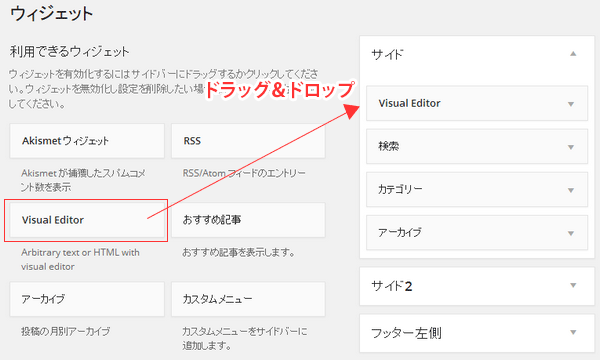
使い方は簡単です。ウィジェットの中にある「Visual Editor」の項目を表示したい場所にドラッグ&ドロップします。
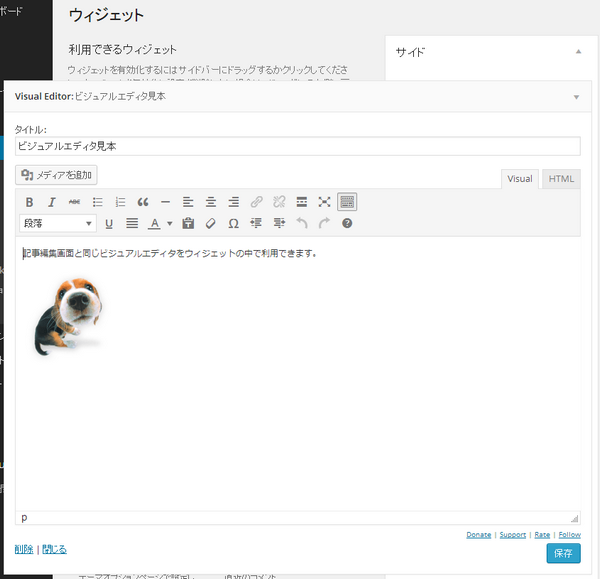
そうすると、記事編集画面と同じようなビジュアルエディタがウィジェットの中で利用できるようになります。後は、記事編集画面と同じようにテキストやHTMLを記述するだけです。
STEP1. ドラッグ&ドロップ
STEP2. ビジュアルエディタを展開した状態
まとめ
Black Studio TinyMCE Widgetは、ウィジェットの中でビジュアルエディタが使えるプラグインです。
このプラグインを活用すると、ウィジェットに登録したコンテンツの更新がやりやすくなります。もし、ウィジェットの中身を頻繁に更新する場合は、便利なプラグインなので活用しましょう。






コメント Comments
コメント一覧
コメントはありません。