

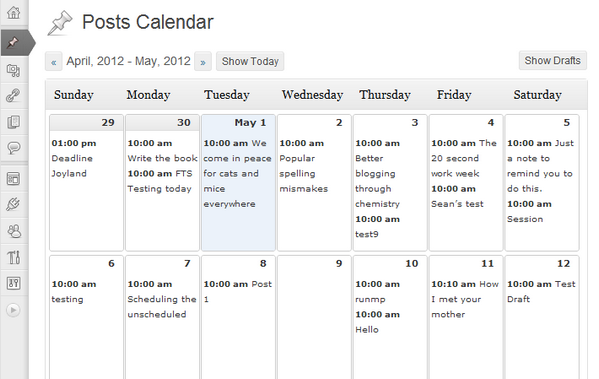
Editorial Calendarは、管理画面の投稿一覧をカレンダー形式で表示できるWordPressプラグインです。
投稿の記事一覧を時系列に並べて表示できるので便利です。
このプラグインは記事数が多いブログを運営している場合に利用すると、記事一覧が見やすくなり、記事作成の作業が捗ります。
記事一覧をカレンダー形式で整理したい人は、このプラグインを活用しましょう。
目次[閉じる]
はじめに
このプラグインが優れていること
- 投稿の一覧をカレンダー形式で表示できる。
- 表示がカレンダー形式なので見やすい。
- 難しい設定画面はありません。インストールして有効化すれば利用できます。
利用イメージ
信頼性
プラグインが定期的にアップデートされており、安定的に保守が行われています。
サポートフォーラムでも開発者が質問に回答しています。
プラグインの保守は適切に行われているようです。
確認日:2023.05.03
確認できた内容
- 定期的なアップデートの実績
- サポートフォーラムの評判
- プラグインの評価
- プラグインの利用者数
インストール方法
管理画面から検索してインストールしてください。
もしくは「wordpress.org」からダウンロードし、アップロードしてインストールしてください。
- WordPress管理画面 > プラグイン > 新規追加 >「Editorial Calendar」で検索
- 「wordpress.org」からダウンロード
Editorial Calendar
Editorial Calendar allows you to view all your posts, schedule post, make quick edits, and manage your blog by dragging and dropping posts.
WordPress.org 日本語プラグインの使い方
このプラグインはインストールして有効にすれば利用できます。
表示オプションもありますが、初期設定のままでも利用できます。
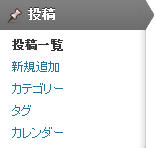
管理画面のメニュー
管理画面のメニューに「カレンダー」という項目が追加されます。
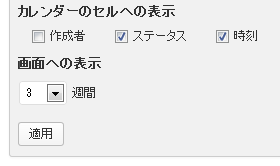
表示オプション
カレンダーの設定は、画面上部の「表示オプション」で設定します。
WordPress管理画面 > 投稿 > カレンダー > 表示オプション
カレンダーの表示例
下記の様に投稿の記事一覧ページをカレンダー形式で表示できます。
まとめ
Editorial Calendarは、投稿の一覧をカレンダー形式で表示できます。記事一覧が見やすくなり、記事作成の作業が捗ります。
管理画面の記事一覧の画面が使いにくいなと感じたら、このプラグインを試してみましょう。


コメント Comments
コメント一覧
コメントはありません。