

Revision Controlは、記事の変更履歴(リビジョン)の最大保存数を設定してデータベース容量を削減できるWordPressプラグインです。
WordPressを初期設定のままで運用し続けていると、データベースの容量が肥大化していきます。その原因の1つがWordPressのリビジョン機能です。
データベース容量の肥大化を放置して運用を続けていると、WordPressのページ表示が遅くなる原因になることがあります。不要なリビジョンが沢山ある場合は、定期的に削除してデータベース容量を減らしましょう。
- プラグインが5年以上更新されていません
-
このプラグインは5年以上更新されていません。
リビジョンの機能は動作しますが、信頼性は不確実です。
コードが古くなっている可能性があります。
他のプラグインに乗り換えた方が良いかもしれません。
目次[閉じる]
はじめに
このプラグインが優れていること
- WordPressのリビジョンの保存数を削減してデータベース容量を減らせる。
- 投稿と固定ページのリビジョンの最大保存数を自由に設定できる。
- 管理画面が日本語化されているのでわかりやすい。
WordPressのリビジョン機能とは?
WordPressのリビジョン機能は、記事の変更履歴を自動保存する機能のことです。
WordPressの初期設定では、記事を変更するたびに記事内容が全て保存される仕様になっています。この機能は、間違って記事を変更した際に元に戻せるので便利な機能ですが、記事を何度も更新すると、データベースの容量が無制限に増えてしまいます。
保存するリビジョンの数は、制限した方がデータベースの容量の肥大化を防ぐことができます。
インストール方法
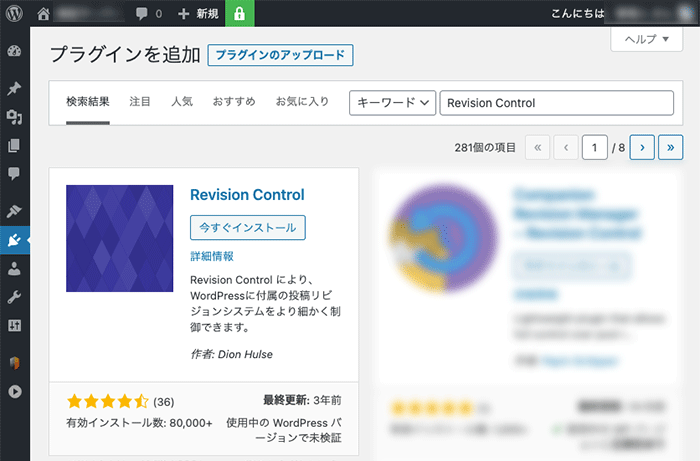
管理画面から検索してインストールしてください。
もしくは「wordpress.org」からダウンロードし、アップロードしてインストールしてください。
- WordPress管理画面 > プラグイン > 新規追加 >「Revision Control」で検索
- 「wordpress.org」からダウンロード
Revision Control
Revision Control により、WordPressに付属の投稿リビジョンシステムをより細かく制御できます。
WordPress.org 日本語プラグインの設定
管理画面の場所
このプラグインの管理画面は、下記の場所にあります。
WordPress管理画面 > 設定 > リビジョン
プラグインの使い方
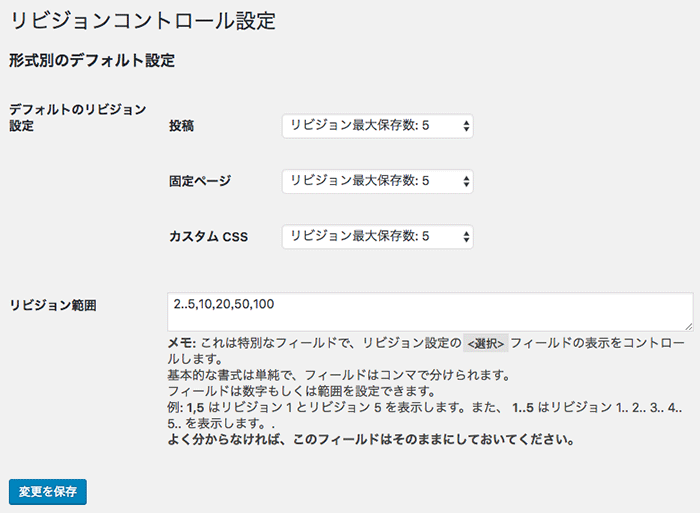
投稿と固定ページのリビジョンの最大保存数を自由に指定できます。
通常の場合のリビジョン保存数は、10~20件程度あれば十分です。
リビジョンを保存しない設定にすることもできます。
リビジョン数の確認
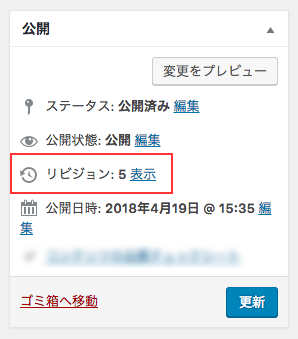
記事のリビジョンの保存数は、記事編集画面の公開ボタンの横に表示されています。
リビジョン保存数が「5」の場合は、記事のデータが5個保存されていることを表します。
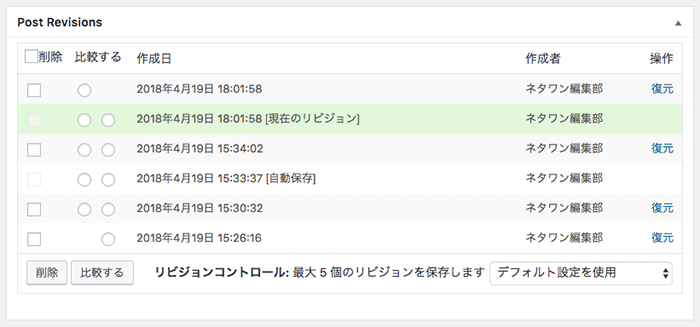
変更内容の比較・データの復元
記事編集画面の下の方に保存されている記事の変更履歴(リビジョン)が表示されます。
対象を選択して変更内容を比較することができます。
「復元」をクリックすると、記事のデータを復元することができます。
まとめ
Revision Controlは、記事の変更履歴(リビジョン)の最大保存数を設定してデータベース容量を削減できるWordPressプラグインです。
データベース容量の肥大化を放置して運用を続けていると、WordPressのページ表示が遅くなる原因になることがあります。不要なリビジョンが沢山ある場合は、定期的に削除してデータベース容量を減らしましょう。

コメント Comments
コメント一覧
コメントはありません。