


Enhanced Media Libraryは、メディアライブラリにカテゴリーを追加して画像ファイルを整理できるWordPressプラグインです。
WordPressのメディアライブラリは、画像ファイルの登録数が増えてくると、過去に登録した画像ファイルが探しにくくなる問題があります。このプラグインは画像ファイルに対して分類カテゴリーを設定できます。
このプラグインを上手く活用すると、過去に登録した画像ファイルを登録カテゴリーから探すことができ、メディアライブラリが使いやすくなります。そして、記事を書く作業が捗ります。
例えば、素材サイトの画像ファイルを複数の記事で何度も使い回す場合、画像ファイルをカテゴリー分けして整理できるので非常に役立ちます。便利なプラグインなので活用しましょう。
はじめに
このプラグインが優れていること
- メディアライブラリにカテゴリーを追加して、画像ファイルをカテゴリーごとに分類して整理できる。
画像ファイルが増えても画像ファイルが探しやすい。 - メディアライブラリのカテゴリーは自由に追加・変更できる。
- プラグインの設定データは、自由にインポート・エクスポートができる。
インストール方法
管理画面から検索してインストールしてください。
もしくは「wordpress.org」からダウンロードし、アップロードしてインストールしてください。
- WordPress管理画面 > プラグイン > 新規追加 >「Enhanced Media Library」で検索
- WordPress.org からダウンロード

Enhanced Media Library
This plugin would be handy for those who need to manage a lot of media files.
WordPress.org 日本語プラグインの使い方
管理画面の場所
プラグインの管理画面は下記の場所にあります。
WordPress管理画面 > メディア > Media Categories
WordPress管理画面 > 設定 > Enhanced Media Library
カテゴリーの追加
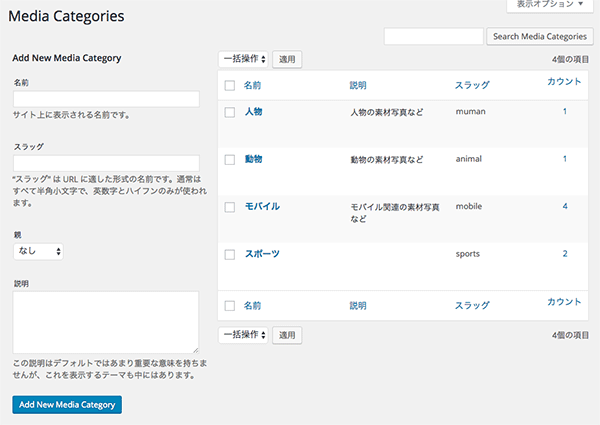
プラグインを有効化すると、「メディア」の中に「Media Categories」が追加されます。
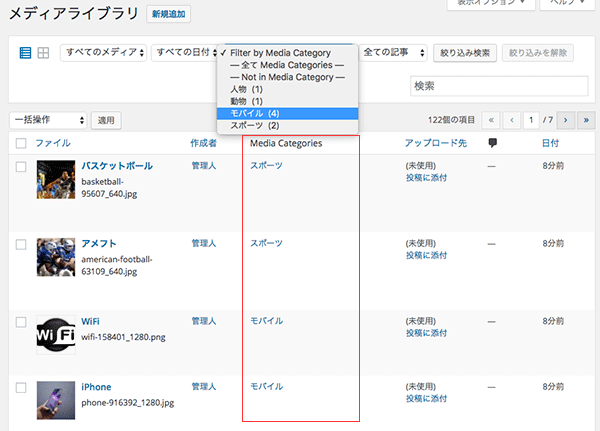
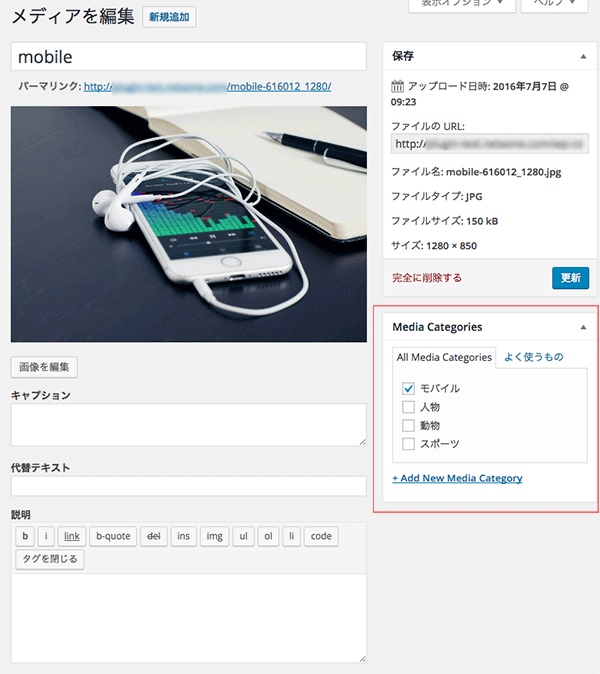
メディアライブラリの一覧画面やメディアファイルの編集画面にも登録情報が表示されます。
メディアライブラリ
登録したカテゴリーからメディアファイルを絞り込んで探すことができます。
メディア編集画面
メディアファイルの編集画面からもカテゴリーを指定できます。
カテゴリー編集画面
メディアライブラリのカテゴリーは自由に追加・編集できます。
インポート・エクスポート
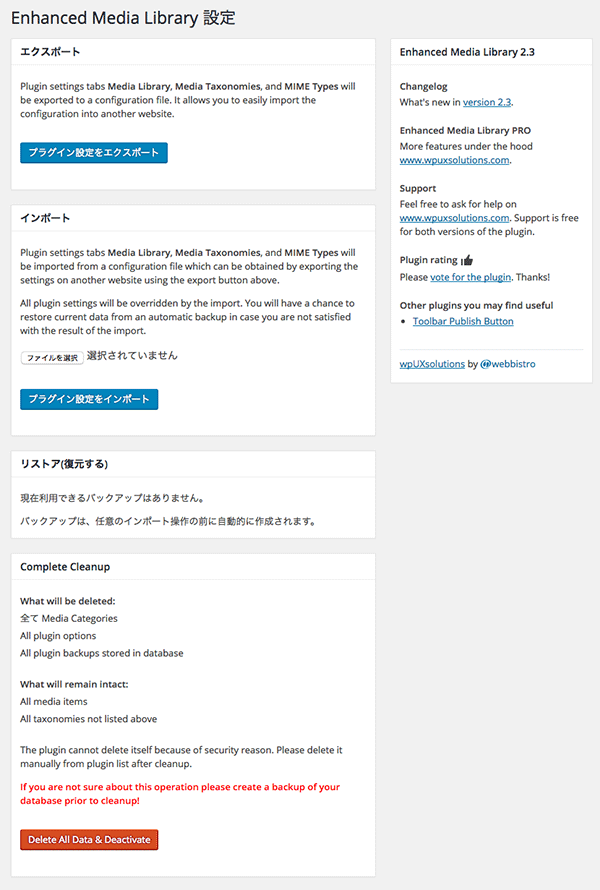
プラグインの設定データを他の環境に移したい場合は、インポート・エクスポート機能を利用できます。
また、プラグインの設定データを簡単にクリーンアップすることもできます。
まとめ
Enhanced Media Libraryは、メディアライブラリにカテゴリーを追加して画像ファイルを整理できるWordPressプラグインです。
このプラグインを上手く活用すると、過去に登録した画像ファイルを登録カテゴリーから探すことができ、メディアライブラリが使いやすくなります。そして、記事を書く作業が捗ります。
例えば、素材サイトの画像ファイルを複数の記事で何度も使い回す場合、画像ファイルをカテゴリー分けして整理できるので非常に役立ちます。便利なプラグインなので活用しましょう。





コメント Comments
コメント一覧
コメントはありません。