

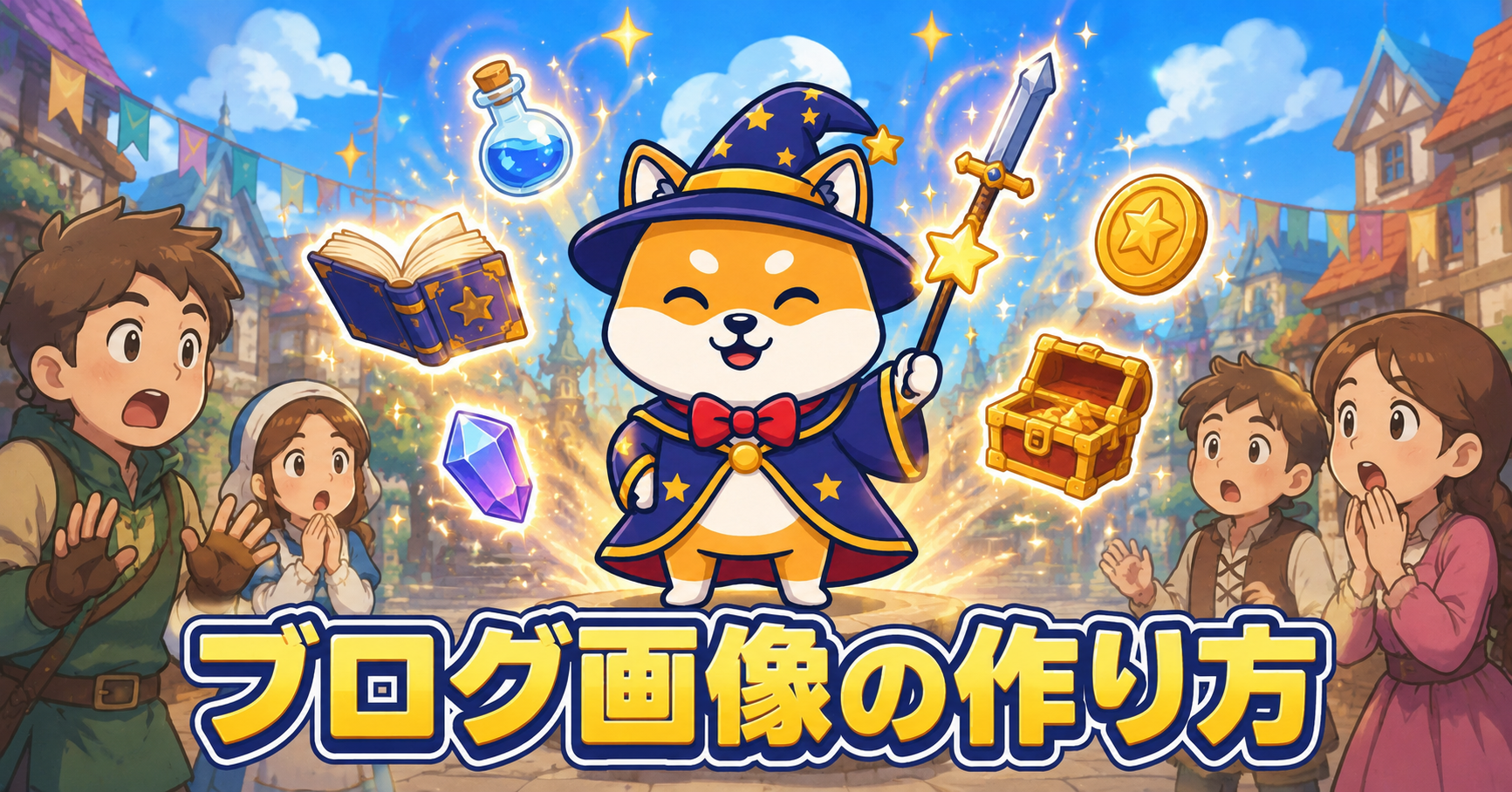
ChatGPT画像生成は、ブログ運営者にとって画像作成の選択肢と表現の幅を広げてくれる便利なツールです。その魅力と基本的な使い方などを解説します。
あなたのブログの雰囲気に合う画像を自分で作りたい場合に、ChatGPT画像生成が役に立ちます。
ChatGPT画像生成の使い方は簡単です。ChatGPTに対して作りたい画像の特徴などの指示を文章として伝えるだけで、ブログのアイキャッチ、図解イラスト、人物キャラなどの画像を簡単に生成できます。
この記事は解説する内容が長くなるので、2つの記事に分けて公開します。
この記事は1つ目の記事になります。
ちなみに、無料版のChatGPTでも画像生成機能を利用できます。
ただし、無料版は機能制限があります。本格的に運用する場合は、有料プランの契約が必要になります。
はじめに
この記事で学べる内容

ブログ画像の作成方法が学べます。
- 要点
-
- ChatGPT画像生成は、ブログ・SNSに投稿する画像を作成するのに役立つ
- ブログ運営の画像作成にかかる作業時間を短縮できる
- プロンプト(指示書)の基本的な書き方を解説
- 画像生成は無料版でも利用可能ですが、本格的に運用する場合は有料プランの契約を推奨
この記事で利用するツール
- AIモデル:GPT 5.6 以降(ChatGPT Work / Codex)
- 画像生成:GPT Image 2.0
画像作成や素材探しの労力を時短できる
生成AIが登場する前までは、ブログ運営者の常識として、ブログ記事に掲載する画像を自分で作ったり、画像素材を探すのに労力を使うのが当たり前でした。
そして、無料のフリー画像素材では、ブログ記事に合う画像がなかなか見つからない場合が多く、ブログ運営者の苦労の種でした。
現在では、AIの画像生成を活用することにより、それらの画像作成や素材探しの労力を時短できます。
AIの画像生成は優秀
ブログ記事を書いていると、記事本文よりも画像選びに時間がかかることがあります。
- ブログ運営者の悩み
-
- 記事の雰囲気に合う画像素材を探してもなかなか見つからない。
- 無料のフリー素材だと他のブログと似た印象になってしまう。
- 記事の中で利用する画像を自分で作りたいが、自分で作るノウハウが無い。
上記のように感じたことがある人にとって、
ChatGPTなどのAIの画像生成は、便利な魔法のツールになります。
ChatGPTの画像生成は、ブログやSNS用の画像を自分で作りたい人に役立ちます。
理由は、AIに文章で指示を伝えるだけで、自分が作りたい画像を簡単に作れるからです。
例えば、ブログのアイキャッチ、図解イラスト、アニメ風の人物キャラ、実写風の人物キャラ、動物キャラなどを簡単に作れます。
もちろん、最初から完璧な画像が出るとは限りません。プロンプト(指示書)を少しずつ調整することで、あなたの作りたい内容に近づけることができます。
当ブログでもAI画像生成を活用
生成AIの登場前は、ネタワンでもブログで使う画像は、有料の画像素材サイトを活用していました。
具体的には、アイキャッチ画像の背景素材、記事で利用する画像などの用途で、高品質な画像素材が必要でした。
現在は、ChatGPTやGeminiの画像生成機能を活用することにより、高度な専門技術があるデザイナーでなくても、自分で簡単に高品質な画像を作れるようになりました。
現在のブログ運営では、ChatGPTやGeminiの画像生成を活用することがブログの効率運営で重要になってきています。
この記事では、ChatGPT画像生成をまだ使ったことがないブログ・SNSの運営者に向けの活用方法、プロンプト(指示書)の書き方、運用上の注意点などを解説します。
ChatGPT入門
ChatGPTの画像生成とは?

ChatGPTの画像生成は、OpenAIが提供する「ChatGPT Work / Codex」の内部機能である画像生成機能のことです。
2026年7月現在、最新版は「GPT Image 2.0」です。
ChatGPTに文章で指示を出すだけで画像を簡単に生成できるのが最大の特徴です。
ブログ運営者にとって便利なのは、デザインの専門技術が無くても、作りたい画像の内容を文章で伝えるだけで、簡単に高品質な画像を生成できることです。
この便利な機能を活用することにより、作りたい画像を簡単に自分で作れるようになります。
- ChatGPT画像生成の利点
-
- 自分で思い通りの画像を簡単に作れる
- 作りたい画像の内容を伝えるだけで画像を生成できる
- 専門的なデザインの知識や技術は不要
公式サイト
この記事ではOpenAIのChatGPTの画像生成を利用して、記事の中で活用方法を解説しています。
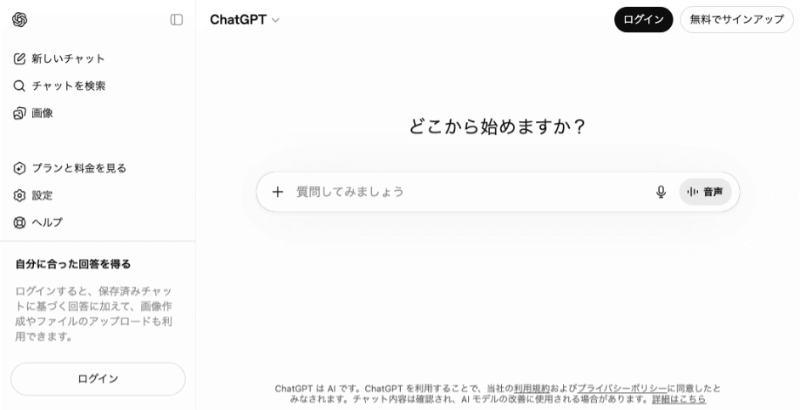
ChatGPTをまだ利用したことがない人は、公式サイトから専用アプリをダウンロードしてください。
または、Webブラウザ版を利用してください。
アカウントを登録すれば、無料で利用可能です。
ちなみに、無料版は制限があります。本格的に利用する場合は、有料プランの契約が必要になります。
ChatGPT 公式サイト
ChatGPTの使い方
主な特徴
ChatGPT画像生成を活用すれば、ブログ・SNSの運営に役立つ様々な画像を簡単に作れます。
ここでは、ブログ・SNSの運営者に役立つ特徴を中心に解説します。
- 主な特徴
-
- 文章の指示から画像を生成できる
- 画像を後から修正できる(生成し直す)
- 自分好みの画像を自由に作れる
文章の指示から画像を生成できる
最もシンプルな使い方は、文章の指示から画像を生成する方法です。
例えば、以下のような画像を簡単に生成できます。
- ブログのロゴ
- ブログのトップページ画像
- ブログのアイキャッチ画像
- 記事内容を説明する図解イラスト
- 記事の内容を視覚的に表現するアイコン・イラスト
- アニメ風の人物キャラクター
- 実写風の人物キャラクター
- 動物のキャラクター(ゆるキャラ)
- SNSに投稿する画像
ブログ記事では、文字だけの説明だと読者に伝えたい内容が伝わりにくいことがあります。
そこで、記事の内容を説明するための図解イラストを配置すると、読者が記事の内容を理解しやすくなります。
ChatGPT画像生成を活用すれば「どんな場面の画像を作るか」を具体的に文章で指示できるため、記事の内容に合わせた画像を作りやすくなります。
プロンプト(指示書)の入力例
ChatGPTのチャット画面に作りたい画像の指示を書いて送信します。
ちなみに、端末にマイク機能があれば音声入力で指示を伝えることもできます。

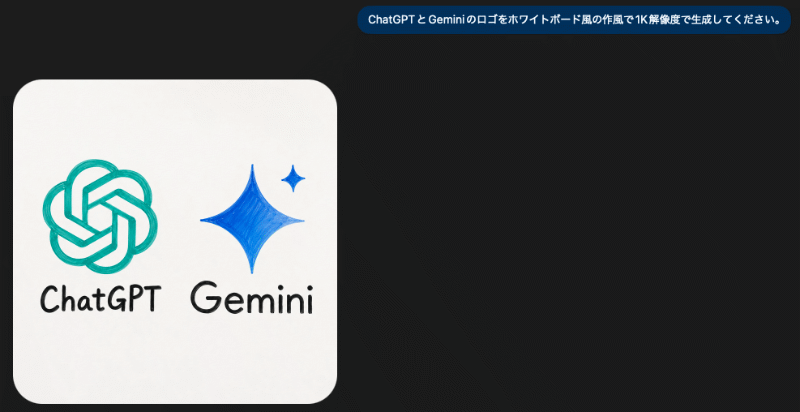
入力例:
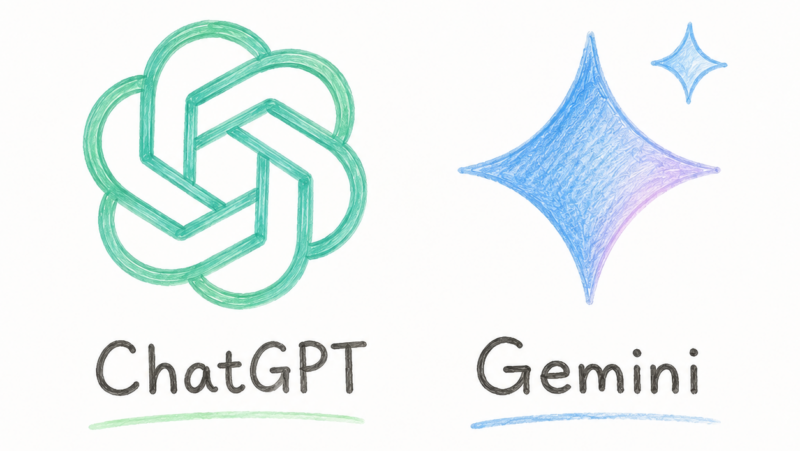
ChatGPTとGeminiのロゴをホワイトボード風の作風で1K解像度で生成してください。
実際に生成された画像
チャット画面で画像生成を依頼すると、数秒待つとチャット画面に画像が表示されます。
この画像ファイルをダウンロードして利用できます。
画像を後から修正できる(生成し直す)
画像生成では、最初の1回で理想通りの画像が出力されるとは限りません。
生成する画像の完成度を上げるためには、生成後に追加で修正指示を出す必要があります。
例えば、下記のような追加修正を指示できます。
- 修正指示の例
-
- イラストの作風を変える
- キャラの顔の表情を変える
- やさしい印象の配色に変更する
- 不要な要素を消す
- 背景が複雑すぎるのでシンプルにする
- 背景を透過してPNG形式で出力する
- 画像を横長・縦長に変更する
- レイアウトを左右に寄せる
- 文字の読みやすさを優先する
- 文字を入れる余白を作る
- 文字を具体的に指定する
- 文字の情報量が多すぎるので、情報量を減らす
ブログ記事に配置する画像は、見た目の格好良さだけでなく、
記事に配置した際の「文字の読みやすさ」と「情報量のバランス」も重要です。
ChatGPT画像生成は、優秀なのでデザイン性に優れた画像を生成しますが、文字の読みやすさに難がある場合や、情報を詰め込みすぎる場合があります。
例えば、アイキャッチ画像にタイトルの文言を入れたい場合は、
最初から「タイトルの周囲に十分な余白を残してください」「タイトルの文言は読みやすさを優先してください」などの優先事項の指示を伝えると良いです。
修正指示の例
イラストの作風を変更して、再度、画像を作成し直す例です。
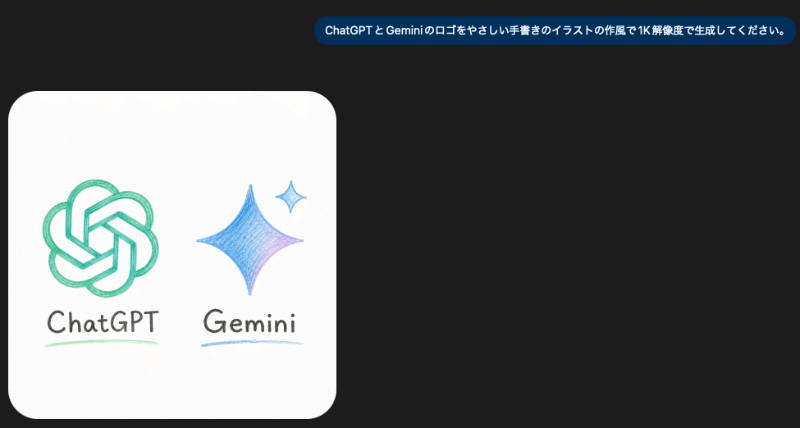
入力例:
ChatGPTとGeminiのロゴをやさしい手書きのイラストの作風で1K解像度で生成してください。
補足説明
最初に作成したロゴのイラストは「ホワイトボード風の作風」で作成しました。
もう少しやさしい印象にしたかったので「手書きのイラストの作風」で再度依頼しました。
最終的にやさしい印象の手書き風のイラストになったので、最終的にこれに決めました。
自分好みの画像を自由に作れる
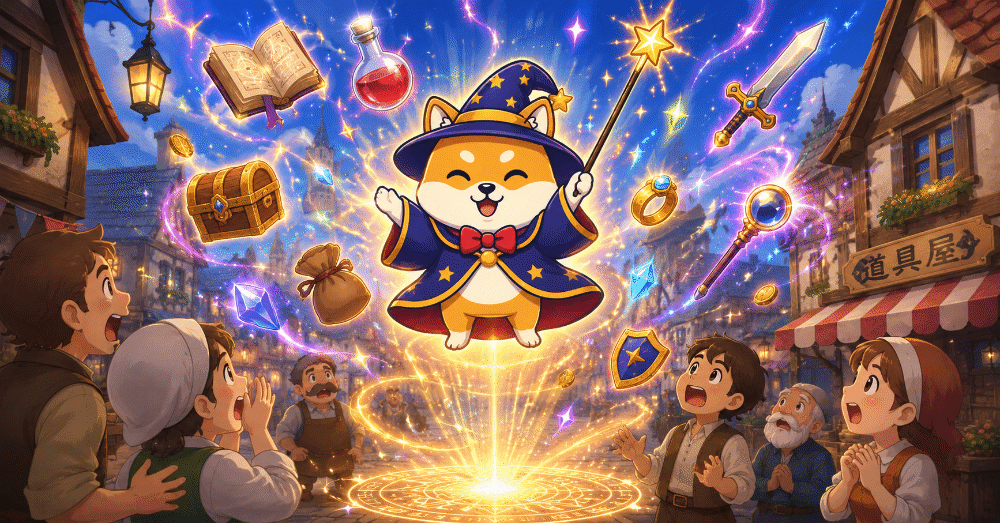
ChatGPT画像生成の最大の利点は、自分の目的に合わせて、自分好みの画像を自由に作れることです。
無料のフリー画像素材では「自分の目的にだいたい近い画像」は見つかっても、
「自分の目的にぴったり合う画像」はなかなか見つからないことが多いです。
その点、ChatGPT画像生成を利用すれば、ブログの記事内容や読者層に合わせて細かく指示を指定できるので使いやすいです。
例えば、下記のように具体的に指定することができます。
- 初心者向けの記事なので、やさしい雰囲気にする
- AI活用記事なので、パソコンやAIツールの画面を入れる
- ブログ用アイキャッチなので、横長で余白を残す
- SNSにも使いたいので、正方形の構図にする
- 吹き出し用に使うので、キャラクターだけを目立たせる
このように、用途を具体的に伝えるほど、ブログで使いやすい画像になりやすいです。
ブログ運営者にとっての利点
ChatGPT画像生成を利用することは、ブログ運営者にとっていくつかの利点があります。
- 主な利点
-
- 画像素材を探す時間を時短できる
- 記事内容に合う画像を自分で簡単に作れる
- ブログの雰囲気を統一しやすい
- デザインのラフ案の作成にも使える
画像素材を探す時間を時短できる

ブログ記事を書いていると、記事に合う画像を探すだけで時間がかかることが多々あります。
これは、生成AIが登場する前は、ブログ運営者の共通する悩みでした。
特に、人物の画像・図解の画像は、記事内容にぴったり合うものを探すのが大変です。
ChatGPT画像生成を活用すれば、探すのではなく、自分で作るという選択肢ができます。
もちろん、全ての画像をAIで生成する必要はありません。
しかし、無料のフリー素材サイトで画像素材を探す際に「ブログ記事に合う画像が見つからない」と感じた際に、ChatGPT画像生成を利用するという選択肢を選べるようになったことが最大の利点です。
記事内容に合う画像を自分で簡単に作れる
ChatGPT画像生成では、ブログ記事の「主題、読者層、運営方針、用途」に合わせて画像を簡単に作れます。
例えば、「初心者向け」「親しみやすい」「明るい」「シンプル」「ブログのアイキャッチ用」といった条件を指定できます。
これにより、無料のフリー素材サイトの画像素材よりも記事内容に合った画像を簡単に作りやすくなります。
ブログの雰囲気を統一しやすい
ブログ全体の雰囲気を統一したい場合にも、ChatGPT画像生成が役に立ちます。
例えば、毎回同じ「配色、作風、キャラクター」に統一して画像を作れば、ブログ全体の雰囲気を統一できます。
特に、吹き出し用キャラクターや案内役キャラクターを使っているブログでは、オリジナルのキャラクター画像を簡単に作れる点が役立ちます。
デザインのラフ案の作成にも使える

ChatGPT画像生成は、完成画像として使う用途だけでなく、デザインのラフ案(仮版)を作成する際にも役立ちます。
例えば、外注または社内デザイナーにデザインの制作を依頼する際に、言葉だけでイメージを伝えるのは難しいことがあります。
そのような場合に、AIで作った画像を参考イメージとして用意しておくと、完成イメージを共有しやすくなります。
ネタワン管理人の活用例
ChatGPT画像生成は、非常に優秀です。様々な用途で活用できます。
この記事を書いているネタワン管理人の場合、下記のような活用をしています。
様々な制作物のデザインのラフ案を作成できます。
- キャラクターのデザイン案
- ロゴのデザイン案
- ブログのリニューアルのデザイン案
- 図解イラストのデザイン案
- 広告バナーのデザイン案
- SNSに投稿するインフォグラフィックのデザイン案
- Webサイトのデザイン案
- ランディングページのデザイン案
- チラシ・パンフレットのデザイン案
運用のコツとしては、AIは1回の指示では完璧な完成物を作れません。
チャットで要望や修正依頼などで何度か対話をすることで、完成度を上げていくと考えましょう。
ネタワン管理人の個人的な感想
以前はGeminiを利用することが多かったのですが、ChatGPT5.5からは、画像生成とCodexが使いやすくなったので、ブログ・SNSを運営する用途では、オールイン型で一番使いやすいと感じて利用しています。
ちなみに、エンジニアに大人気のClaudeはビジネス向けに特化しており、高度なプログラミングや業務自動化に最適なAIモデルです。高性能ですが、やや高コストのAIモデルなので利用していません。
ChatGPTのPlusプラン以上で利用できるCodexでもほぼ同じようなことができます。
そして、一番の理由が画像生成機能が無いことです。外部APIを利用する必要もあり、サブスク内で完結できません。やや高コストになる傾向があり、ブログ運営者にとっては、高スペック、高コスト過ぎる気がします。
あくまでも個人的な考えになりますが、初心者の方は、複数のAIモデルを使い分けるより、1つのAIモデルに絞って利用した方が効率的で運用しやすいと思います。
利用上の注意点
ChatGPT画像生成を利用する上での注意点もあります。
実在する人物の実写風画像や既存キャラクターに似た画像の扱いには、特に注意が必要です。
読者に誤解を与える画像を作成しないこと、他人の著作物に似せて他人の著作権を侵害しないことは、公開前に十分に確認する必要があります。
- 重要
-
- 読者に誤解を与える画像を作成しない
- 他人の著作物に似せて他人の著作権を侵害しない
- 実在する自分物に似せた実写風写真を生成して他人の肖像権を侵害しない
次の記事に続く
ChatGPT画像生成の使い方&コピペで利用できるプロンプト集は、別の記事で詳しく解説しています。
ブログ画像の作り方 & コピペで使えるプロンプト集
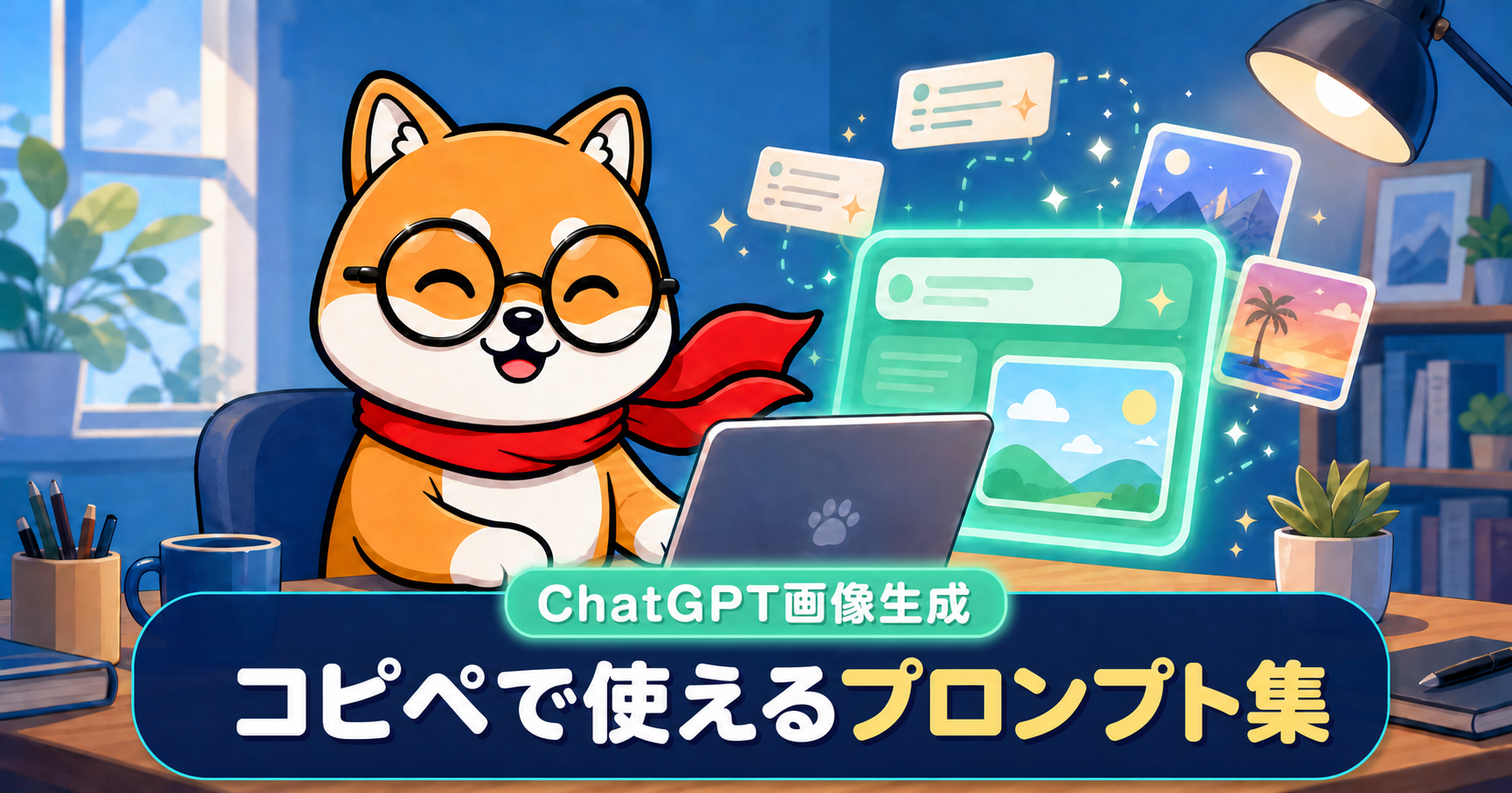
【ChatGPT画像生成】ブログ画像の作り方 & コピペで使えるプロンプト集
ChatGPTの画像生成を利用してブログ画像を作るプロンプト(指示書)の見本と書き方の解説をまとめました。この記事で紹介するプロンプト(指示書)は、コピー&ペー・・・
ネタワンAI時代のブログ運営 AIとの共同編集
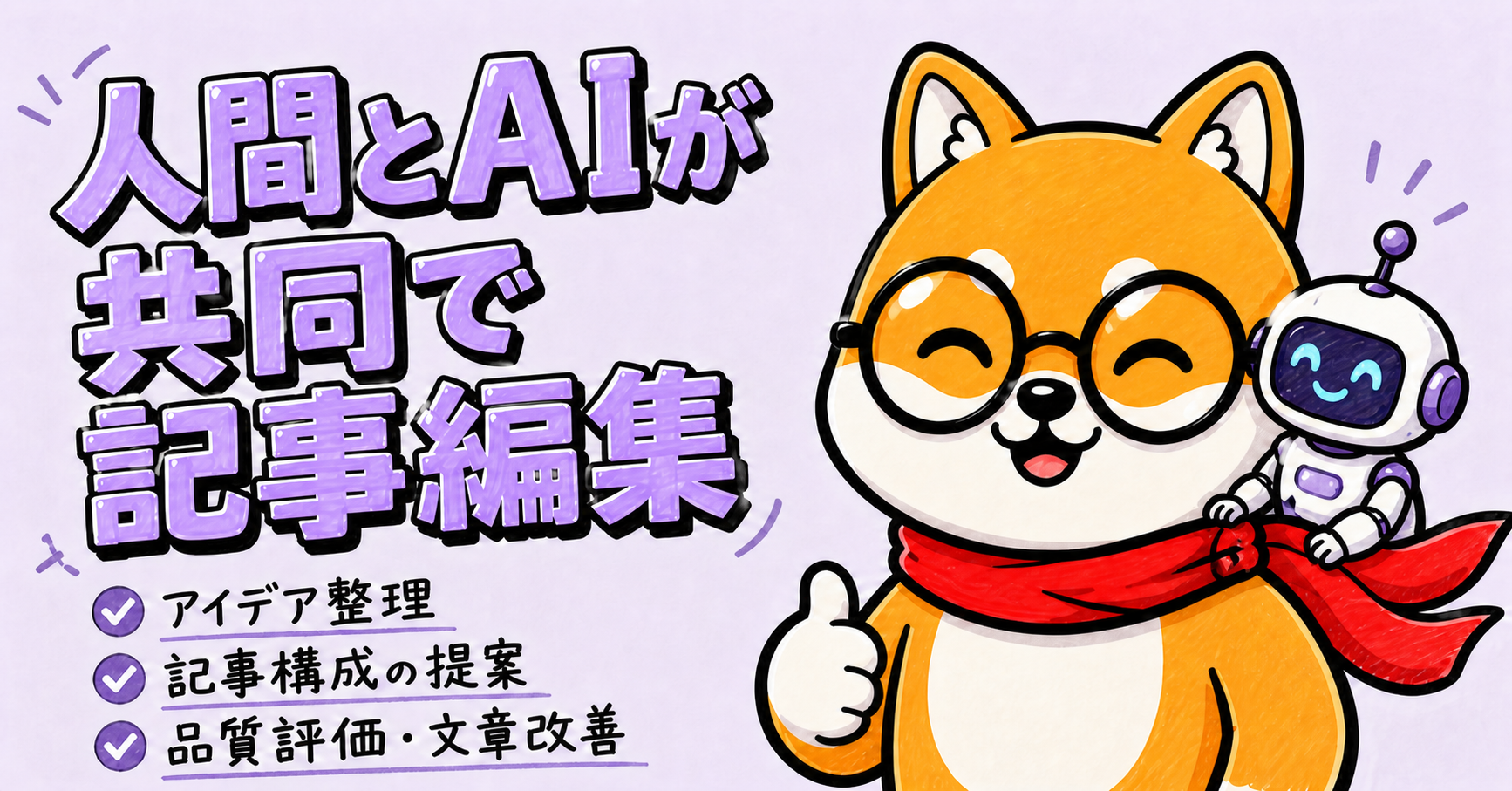
ブログ運営者とAIが共同で記事編集する手順【ChatGPT、Codex】
AI時代のブログ運営術について初心者向けに解説します。初心者でもAIを活用すれば、高品質のブログ記事を効率的に作成できます。結論から先に説明すると、ブログ運営者・・・
ネタワンまとめ
ChatGPT画像生成は、ブログ運営者にとって画像作成の選択肢と表現の幅を広げてくれる便利なツールです。あなたのブログに合う画像を自分で作りたい場合に役に立ちます。
ChatGPT画像生成の使い方は簡単です。ChatGPTに対して作りたい画像の特徴などの指示を文章として伝えるだけで、ブログのアイキャッチ、図解イラスト、人物キャラなどを簡単に作れます。
ちなみに、ChatGPTの無料版でも画像生成機能を利用できます。ただし、無料版は機能制限があります。本格的に運用する場合は、月額3000円のPlusプランの有料契約が必要になります。
まずは、この記事で紹介したプロンプト(指示書)を参考にして、ブログの先頭に表示するアイキャッチ画像を1枚作ってみることから始めてみましょう。
- まずはブログのアイキャッチ画像から作成してみよう!
-
最初から完璧な画像を作ろうとする必要はありません。
まずは、この記事で紹介したプロンプト(指示書)を参考にして、ブログの先頭に表示するアイキャッチ画像を1枚作ってみることから始めてみましょう。そして、少しずつ自分好みにカスタマイズして、自分のノウハウとして習得していきましょう。

コメント Comments
コメント一覧
コメントはありません。