


My Calendarは、イベント情報をカレンダー形式で表示できるWordPressプラグインです。
投稿、固定ページ、ウィジェットにイベントカレンダーを表示できます。
このプラグインはイベント情報などをブログに掲載する際に利用します。
ブログに掲載したいイベント情報をプラグインの管理画面に登録し、記事にショートコードを貼り付けてイベント情報を表示させます。
プラグインは日本語化されてるのでわかりやすいです。
ブログでイベント情報を掲載する際に役立ちます。便利なプラグインなので活用しましょう。
目次[閉じる]
はじめに
このプラグインが優れていること
- WordPressにイベント情報をカレンダー形式で表示できる。
- 記事にショートコードを貼り付けてイベント情報を表示させることができる。
- カレンダーのテンプレートをカスタマイズできる。
- CSSをカスタマイズしてデザインを変更できる。
- プラグインは日本語化されてるので分かりやすい。
インストール方法
管理画面から検索してインストールしてください。
もしくは「wordpress.org」からダウンロードし、アップロードしてインストールしてください。
- WordPress管理画面 > プラグイン > 新規追加 >「My Calendar」で検索
- 「wordpress.org」からダウンロード

My Calendar – Accessible Event Manager
Accessible WordPress event calendar plugin. Manage single or recurring events, event venues, and display your calendar anywhere on your site.
WordPress.org 日本語プラグインの概要
プラグインの管理画面は日本語化されています。
画面内の説明を読めばある程度使い方はわかります。
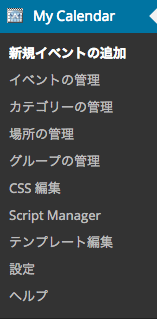
管理画面の場所
プラグインの管理画面は下記の場所にあります。
WordPress管理画面 > My Calendar
基本的な使い方
基本的には下記の流れで情報を登録してイベントカレンダーを表示させます。
- イベント情報とスケジュールを登録する。
- 専用のショートコードをコピーする。
- 投稿または固定ページの記事にショートコードを貼り付ける。
- ショートコードを貼り付けた場所に登録したイベント情報がカレンダー形式で表示される。
カレンダーの見本
イベント情報を登録するとイベント情報がカレンダー形式で表示されます。
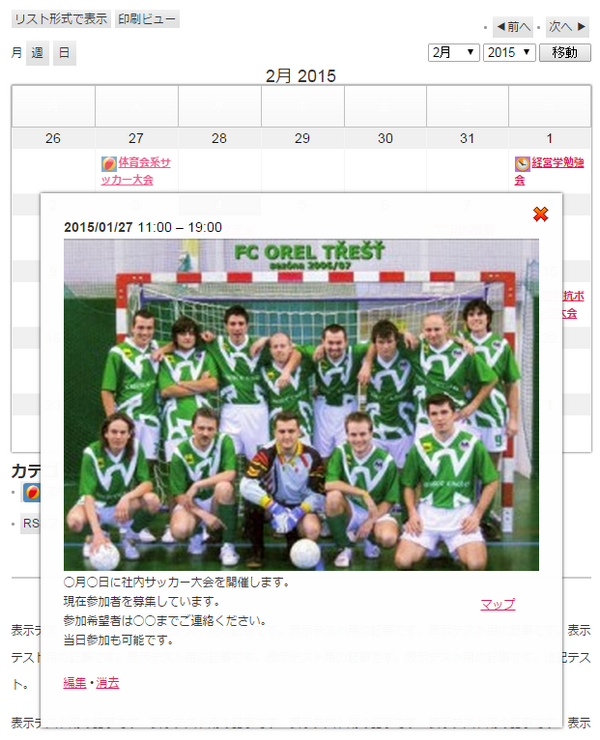
イベントのリンクをクリックするとイベントの詳細画面が表示されます。
説明文の他に写真やリンクを登録することもできます。
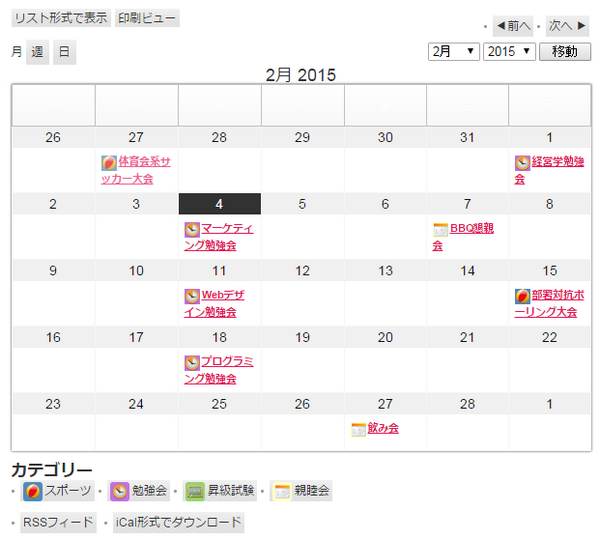
カレンダー画面
イベント情報がカレンダー形式で表示されます。
下記画像は説明用にダミーの情報を登録しています。
イベント詳細画面
イベントのリンクをクリックするとイベントの詳細画面が表示されます。
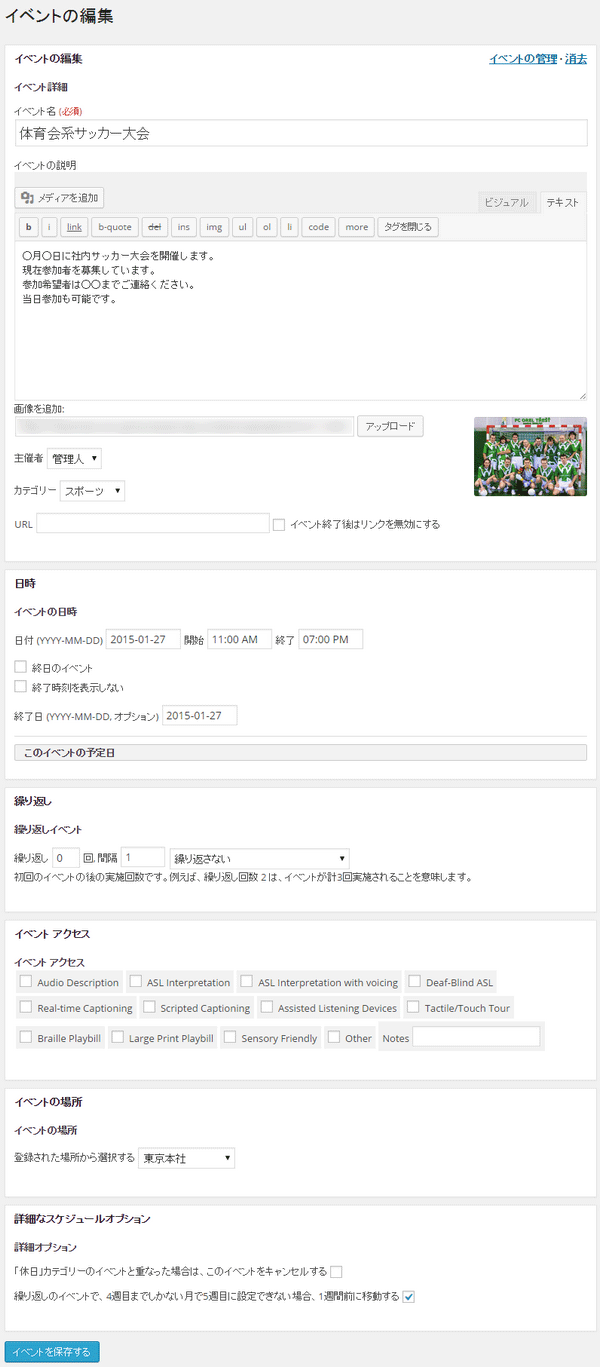
イベントの登録
イベント情報を新規登録する画面です。
イベントの詳細情報やスケジュールを指定できます。
スケジュールのオプション設定も色々あります。
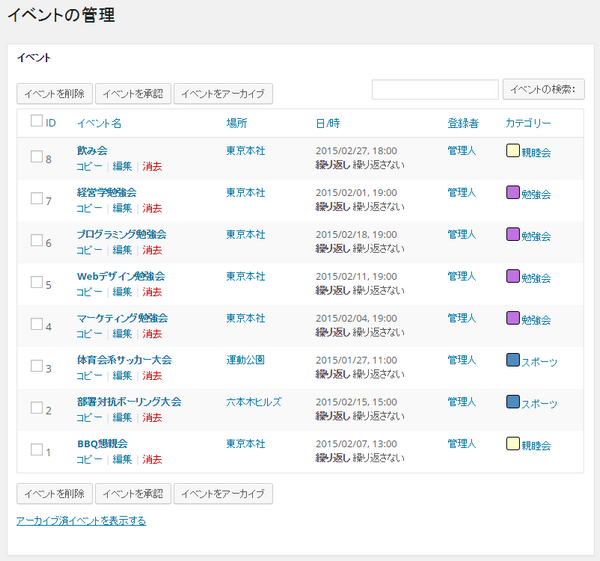
イベントの管理
登録したイベントが一覧表示されます。
登録した情報を一覧表示で確認できます。
まとめ
My Calendarは、イベント情報をカレンダー形式で表示できるWordPressプラグインです。投稿、固定ページ、ウィジェットにイベントカレンダーを表示できます。
プラグインは日本語化されてるので分かりやすいです。ブログでイベント情報を掲載する際に役立ちます。非常に便利なプラグインなので活用しましょう。

コメント Comments
コメント一覧
コメントはありません。